Ollama の CORS 設定は、お使いの OS とローカルサーバーの実行方法によって異なります。
このページには、ThunderAI のユーザーの協力によって集めた情報をすべて掲載しています。
新しい設定方法を提供していただける場合は、新しい issue を作成してください。
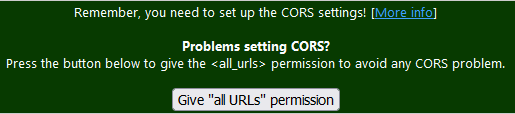
サーバーで CORS を設定できない場合やサーバーにアクセスできない場合は、ThunderAI に「すべての URL」の権限を付与することで、CORS の問題を回避できるようになりました。
以下のように、オプションページにある該当のボタンを使用してください。
目次
Docker Desktop
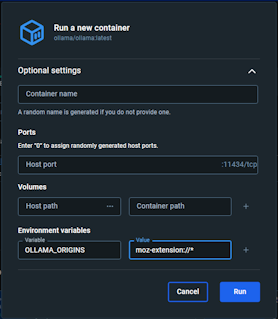
新しいコンテナーを実行するときに「Optional settings」を開き、次の値で「Environment variables」を追加します。- Variable:
OLLAMA_ORIGINS - Value:
moz-extension://*
|  |
Docker コマンドライン
新しいコンテナーを実行するときに、docker コマンドに次のオプションを追加します。
-e 'OLLAMA_ORIGINS=moz-extension://*' |
Docker Compose
提供:Amras2322 さん
Ollama サービスを設定するときに、docker-compose.yml ファイルの environment セクションに OLLAMA_ORIGINS オプションを追加します。
services:
  ollama:
    image: ollama/ollama:latest
    container_name: ollama
        [...]
    environment:
- OLLAMA_ORIGINS=moz-extension://* |
Windows の Ollama
提供:actXc さん
- Windows の設定を開きます(Windows キー + I)
- 「環境変数」を検索します
- 「システム環境変数の編集」をクリックします
- 表示されたウィンドウで「環境変数」をクリックします
- 「システム環境変数」の下にある「新規」をクリックします
- 変数名:
OLLAMA_ORIGINS - 変数値:
moz-extension://* - 「OK」で確定します
- PC を再起動します
|
Linux の Ollama
提供:lakonis さん
### /etc/systemd/system/ollama.service.d/override.conf を編集中
### ここから下のコメントまでの内容が drop-in ファイルの内容になります

[Service]
Environment="OLLAMA_ORIGINS=moz-extension://*"

### このコメントより下の編集は破棄されます
[...]
Manjaro Linux で動作確認済み |
macOS の Ollama
提供:jatoko さん
- ターミナルを開きます
- ターミナルで次のコマンドを実行します。
launchctl setenv OLLAMA_ORIGINS "moz-extension://*" - Ollama を(再)起動します(例:一度終了してから起動し直す)
|
アドオンのページに戻る