In questo tutorial costruirai un prompt personalizzato completo e funzionante da zero.
L'obiettivo è un prompt che redige una risposta formale a un'e-mail, indirizzata alla persona giusta, scritta con un tono che definisci al momento, e firmata con il tuo nome.
Combineremo un prompt personalizzato, segnaposto dati standard e un segnaposto dati personalizzato.
Al termine saprai come i tre elementi funzionano insieme e potrai applicare lo stesso approccio a qualsiasi prompt tu voglia creare.
Cosa costruiremo
Il prompt finito:
- Indirizzerà la risposta al mittente originale, preso automaticamente dall'e-mail.
- Ti chiederà un tono (es. "formale", "amichevole", "conciso") ogni volta che lo usi.
- Firmerà la risposta con il tuo nome, memorizzato una volta sola come segnaposto dati personalizzato.
Il testo finale del prompt sarà simile a questo:
Write a reply to the following email.
Address the reply to: {%author%}
Tone: {%additional_text:tone%}
Sign the reply with: {%thunderai_custom_my_name%}

{%mail_text_body%}
Passo 1 — Crea un segnaposto dati personalizzato per il tuo nome
Per prima cosa memorizza il tuo nome come segnaposto riutilizzabile, in modo da non doverlo digitare in ogni prompt che crei.
Apri le Opzioni di ThunderAI e clicca sul pulsante 
 .
Si apre la pagina Manage Data Placeholders. Clicca su
.
Si apre la pagina Manage Data Placeholders. Clicca su 
 e compila il modulo con questi valori:
- ID:
my_name— ThunderAI aggiunge il prefissothunderai_custom_, quindi nei tuoi prompt questo segnaposto è{%thunderai_custom_my_name%}. - Name:
My Name— Un nome descrittivo utile per riconoscerlo. - Data Placeholder Text: il tuo nome completo, es.
Mario Rossi. - Usable in prompts added to menu: Always — Così puoi usarlo in ogni prompt, sia durante la lettura sia durante la composizione di un'e-mail.
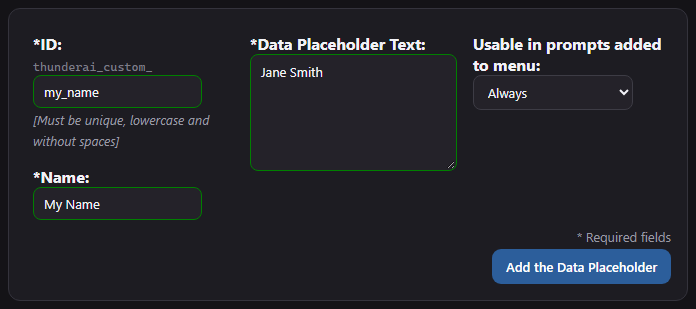
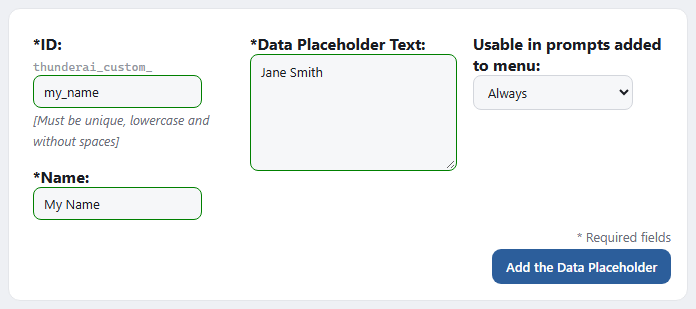
Clicca su 
 e poi su
 : in questa pagina le modifiche vengono memorizzate solo quando le salvi.
Ora puoi usare {%thunderai_custom_my_name%} in qualsiasi prompt e ThunderAI lo sostituirà automaticamente con il tuo nome.
Passo 2 — Crea il prompt personalizzato
Torna alle Opzioni di ThunderAI e clicca sul pulsante 
 per aprire la pagina Manage Prompts.
Clicca su
per aprire la pagina Manage Prompts.
Clicca su 
 e compila i campi come segue:
- ID:
formal_reply - Name:
Bozza di risposta...— Il nome apparirà nel menu di ThunderAI. I...sono una convenzione utile per segnalare che il prompt chiederà un input prima di essere eseguito. - Prompt Text: copia il prompt qui sotto.
Write a reply to the following email.
Address the reply to: {%author%}
Tone: {%additional_text:tone%}
Sign the reply with: {%thunderai_custom_my_name%}

{%mail_text_body%}
Quando scrivi {% nel testo del prompt, ThunderAI ti suggerisce i segnaposto disponibili, e ogni segnaposto che riconosce viene evidenziato. Se uno è mostrato in rosso, controlla come lo hai scritto.
Una nota sui segnaposto utilizzati:
{%author%}— Segnaposto standard che inserisce l'autore dell'e-mail (nome e indirizzo e-mail).{%additional_text:tone%}— Segnaposto di input utente: ThunderAI ti chiederà di digitare il tono ogni volta che esegui questo prompt. L'IDtoneviene mostrato accanto al campo di input, così sai cosa scrivere.{%thunderai_custom_my_name%}— Il segnaposto dati personalizzato creato nel Passo 1.{%mail_text_body%}— Il corpo dell'e-mail in testo semplice, in modo che l'AI abbia il contesto necessario.
Passo 3 — Configura le impostazioni del prompt
Sempre nel nuovo prompt, imposta le seguenti opzioni:
- Add to menu: Reading an email — Vuoi rispondere alle e-mail ricevute, non usarlo durante la composizione.
- Action: Do reply — La risposta dell'AI verrà usata per rispondere all'e-mail.
- Ask for additional text: attivalo — È necessario perché il segnaposto
{%additional_text:tone%}funzioni. Se lo lasci disattivato, ThunderAI evidenzia l'interruttore. - Always add the signature: lascialo disattivato — Stiamo già aggiungendo il nome tramite il prompt stesso. Attivalo se vuoi anche la firma definita nelle opzioni di ThunderAI.
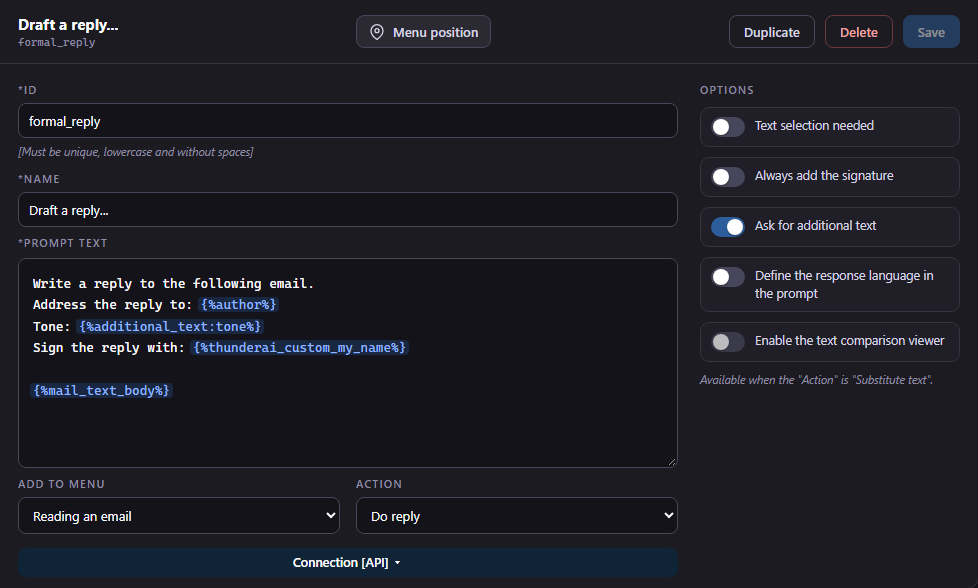
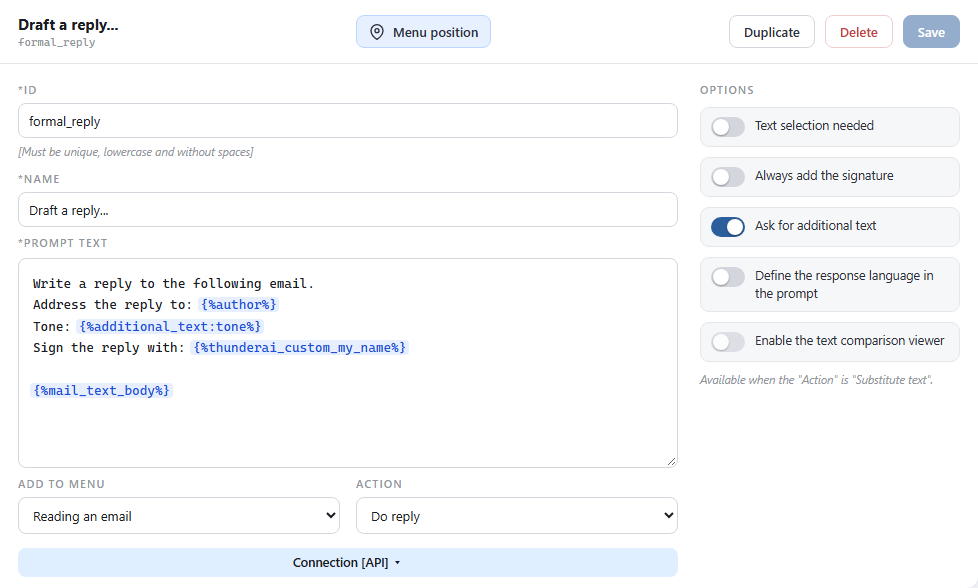
Nella sezione Connection [API] puoi anche scegliere un servizio AI, un modello o un server diverso, che verrà usato solo da questo prompt. Per questo tutorial non serve: di default il prompt usa la connessione impostata nelle opzioni.
Clicca su 
 . Il prompt viene salvato subito e aggiunto al menu.
Passo 4 — Provalo
- Apri una qualsiasi e-mail ricevuta in Thunderbird.
- Apri il menu di ThunderAI e seleziona Bozza di risposta...
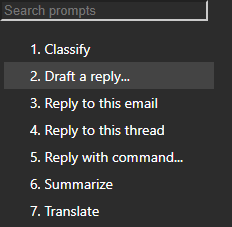
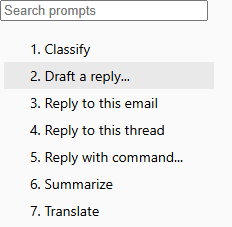
Il nuovo prompt nel menu di ThunderAI - Si apre la finestra della chat AI, che chiede il testo aggiuntivo mostrando l'etichetta [ID: tone]. Digita qualcosa come
formale e concisoe clicca su
 .
.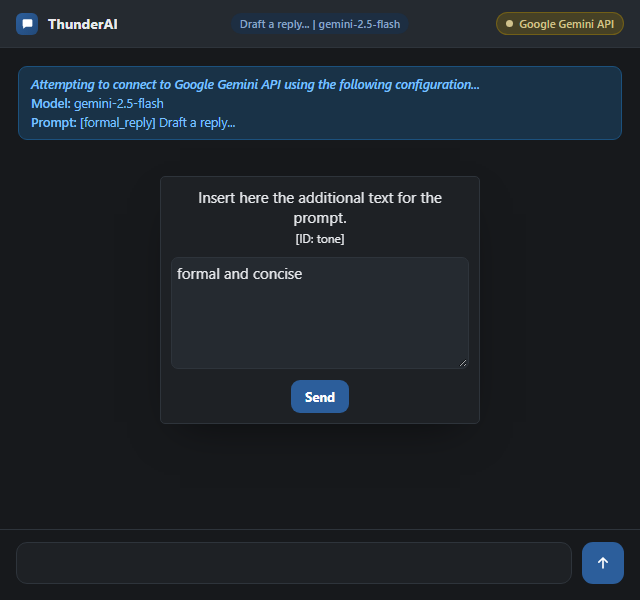
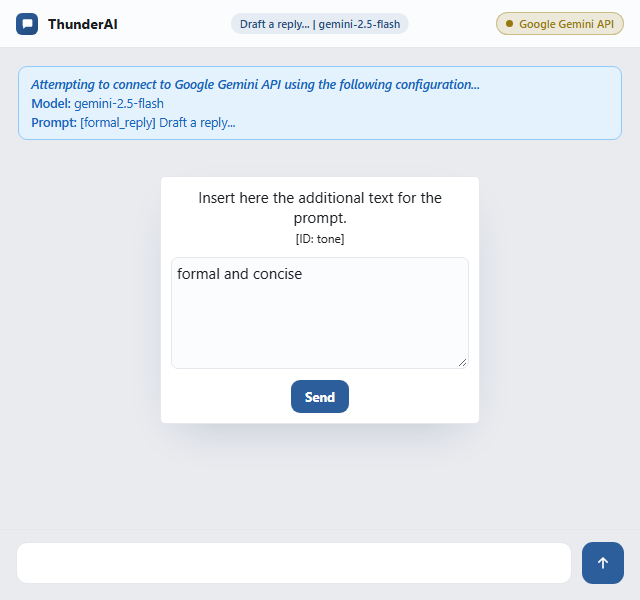
ThunderAI chiede il tono - Il prompt viene inviato all'AI con tutti i segnaposto sostituiti: puoi leggerlo nella finestra della chat.
- Quando l'AI risponde, clicca su

 per aprire una risposta con il testo dell'AI. La seconda riga del pulsante indica se risponde a tutti o solo al mittente, come impostato nelle opzioni. La freccia accanto ti dà l'altra scelta.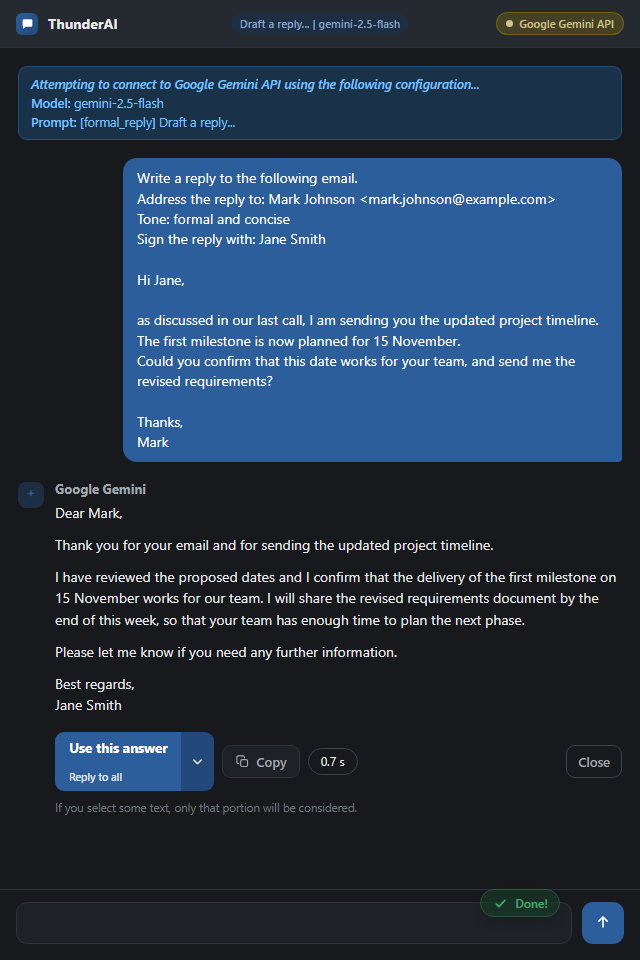
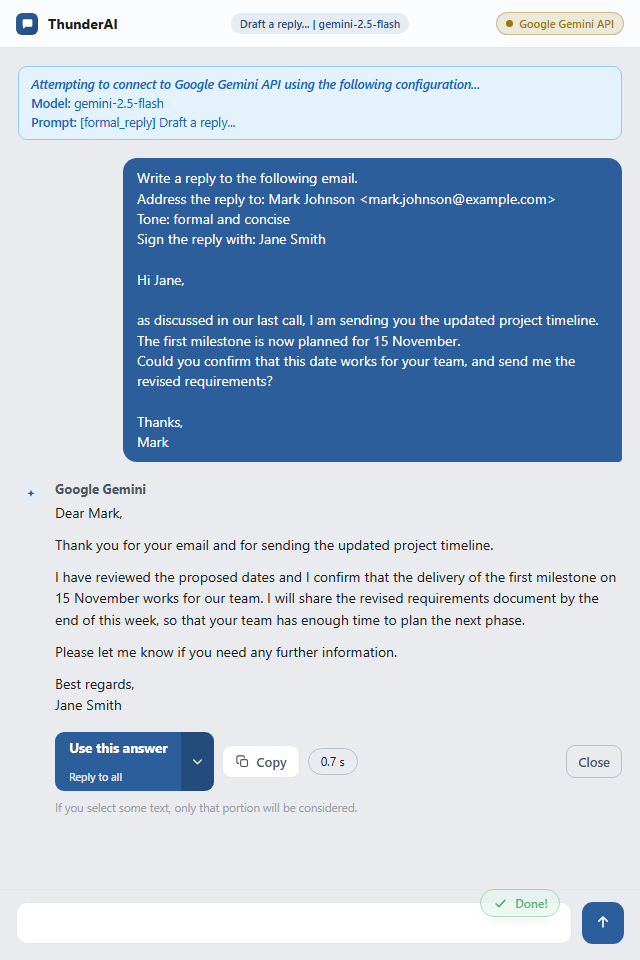
La risposta, pronta da usare per rispondere
Cosa provare dopo
Ora che sai come i pezzi si incastrano, ecco alcune direzioni da esplorare:
- Aggiungi altri segnaposto personalizzati — Memorizza il tuo titolo professionale, il nome dell'azienda o una clausola standard, e riutilizzali in tutti i tuoi prompt.
- Aggiungi più campi di input — Puoi avere più segnaposto
{%additional_text:<id>%}nello stesso prompt, ciascuno con un ID diverso. ThunderAI li chiede uno dopo l'altro. - Attiva il visualizzatore delle differenze — Se costruisci un prompt di revisione o riscrittura con l'azione Substitute text, attiva Enable the text comparison viewer per esaminare le modifiche proposte dall'AI prima di usarle.