Tutorial "ThunderAI" - Crea il tuo primo prompt personalizzato
In questo tutorial costruirai un prompt personalizzato completo e funzionante da zero.
L'obiettivo è un prompt che redige una risposta formale a un'e-mail, indirizzata alla persona giusta, scritta con un tono che definisci al momento, e firmata con il tuo nome.
Combineremo un prompt personalizzato, segnaposto dati standard e un segnaposto dati personalizzato.
Al termine saprai come i tre elementi funzionano insieme e potrai applicare lo stesso approccio a qualsiasi prompt tu voglia creare.
Cosa costruiremo
Il prompt finito:
- Indirizzerà la risposta al mittente originale per nome, estratto automaticamente dall'e-mail.
- Ti chiederà un tono (es. "formale", "amichevole", "conciso") ogni volta che lo usi.
- Firmerà la risposta con il tuo nome, memorizzato una volta sola come segnaposto dati personalizzato.
Il testo finale del prompt sarà simile a questo:
Write a reply to the following email.
Address the reply to: {%author%}
Tone: {%additional_text:tone%}
Sign the reply with: {%thunderai_my_name%}

{%mail_text_body%}
Passo 1 — Crea un segnaposto dati personalizzato per il tuo nome
Per prima cosa memorizza il tuo nome come segnaposto riutilizzabile, in modo da non doverlo digitare in ogni prompt che crei.
Apri le Opzioni di ThunderAI e clicca sul pulsante
 per aprire la scheda dei segnaposto dati personalizzati.
Aggiungi un nuovo segnaposto con questi valori:
- ID:
my_name— Diventerà{%thunderai_my_name%}nei tuoi prompt. - Name:
My Name— Un nome descrittivo utile per riconoscerlo. - Data Placeholder Text: il tuo nome completo, es.
Mario Rossi. - Usable in prompts added to menu:
Composing an email— Ci serve solo quando si compone un'e-mail.
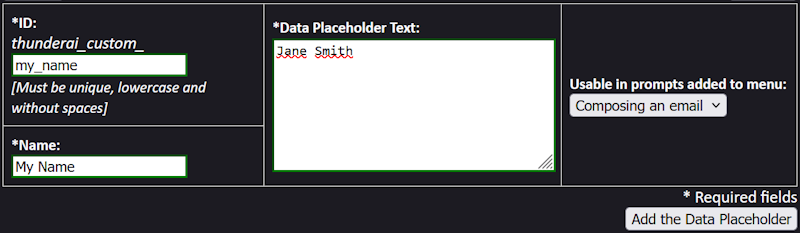
Salvalo. Ora puoi usare {%thunderai_my_name%} in qualsiasi prompt e ThunderAI lo sostituirà automaticamente con il tuo nome.
Passo 2 — Crea il prompt personalizzato
Vai alla scheda Custom Prompts nelle Opzioni di ThunderAI e aggiungi un nuovo prompt.
Compila i campi come segue:
- ID:
formal_reply - Name:
Bozza di risposta...— Il nome apparirà nel menu di ThunderAI. I...sono una convenzione utile per segnalare che il prompt chiederà un input prima di essere eseguito. - Prompt Text: copia il prompt qui sotto.
Write a reply to the following email.
Address the reply to: {%author%}
Tone: {%additional_text:tone%}
Sign the reply with: {%thunderai_my_name%}

{%mail_text_body%}
Una nota sui segnaposto utilizzati:
{%author%}— Segnaposto standard che inserisce il nome e l'indirizzo e-mail del mittente dall'intestazione del messaggio.{%additional_text:tone%}— Segnaposto di input utente: ThunderAI ti chiederà di digitare il tono ogni volta che esegui questo prompt. L'IDtoneè l'etichetta mostrata nel campo di input.{%thunderai_my_name%}— Il segnaposto dati personalizzato creato nel Passo 1.{%mail_text_body%}— Il testo completo dell'e-mail, in modo che l'AI abbia il contesto necessario.
Passo 3 — Configura le impostazioni del prompt
Sempre nel modulo del nuovo prompt, imposta le seguenti opzioni:
- Add to menu: Reading an email — Vuoi rispondere alle e-mail ricevute, non usarlo durante la composizione.
- Action: Do reply — Aprirà una finestra di composizione precompilata con la bozza dell'AI.
- Ask for additional text: abilitalo — È necessario perché il segnaposto
{%additional_text:tone%}funzioni. - Always add the signature: lascia disabilitato — Stiamo già aggiungendo il nome tramite il prompt stesso. Abilitalo se vuoi che venga aggiunta anche la firma ThunderAI definita nelle preferenze.
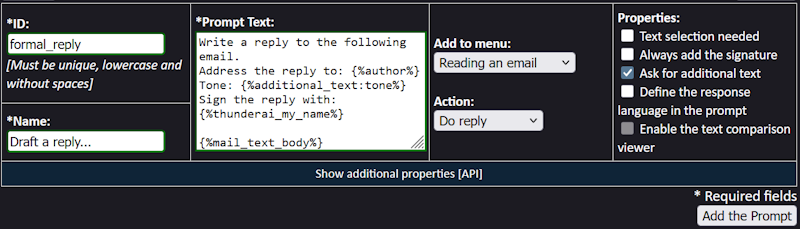
Cliccando su Show additional properties puoi anche definire configurazioni specifiche per le API o per l'interfaccia web di ChatGPT (come un modello specifico o un Custom GPT) che si applicheranno solo a questo prompt.
Aggiungi il prompt e clicca sul pulsante Save All.
Passo 4 — Provalo
- Apri una qualsiasi e-mail ricevuta in Thunderbird.
- Apri il menu di ThunderAI e seleziona Bozza di risposta...
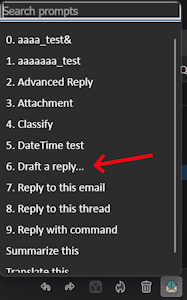
- ThunderAI mostrerà un campo di input con l'etichetta tone: digita qualcosa come
formale e concisoe conferma.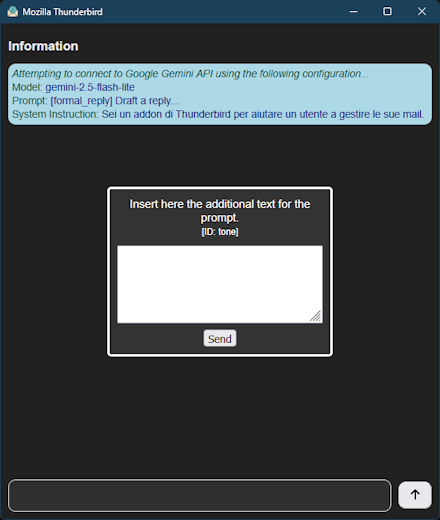
- Il prompt viene inviato all'AI con tutti i segnaposto sostituiti.
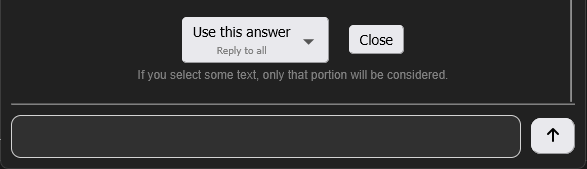
- Dopo la risposta dell'AI, clicca sul pulsante Use this answer per importare il testo in una nuova finestra di composizione.
Cosa provare dopo
Ora che sai come i pezzi si incastrano, ecco alcune direzioni da esplorare:
- Aggiungi altri segnaposto personalizzati — Memorizza il tuo titolo professionale, il nome dell'azienda o una clausola standard, e riutilizzali in tutti i tuoi prompt.
- Aggiungi più campi di input — Puoi avere più segnaposto
{%additional_text:<id>%}nello stesso prompt, ciascuno con un ID diverso. Ognuno diventa un campo di input separato. - Abilita il visualizzatore di differenze — Se costruisci un prompt di revisione o riscrittura con l'azione Substitute the original text, abilitare il visualizzatore di differenze ti permette di esaminare le modifiche prima di accettarle.