La configurazione CORS di Ollama dipende dal sistema operativo e da come si esegue il server locale.
In questa pagina puoi trovare tutte le informazioni raccolte con l'aiuto degli utenti di ThunderAI.
Se vuoi contribuire con una nuova configurazione, apri una nuova issue.
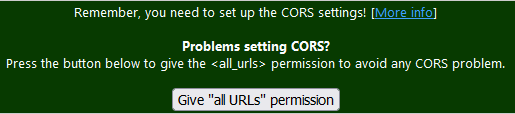
Se non riesci a configurare CORS sul server o non hai accesso ad esso, ora puoi concedere il permesso "Tutti gli URL" a ThunderAI per evitare problemi CORS.
Usa il pulsante corrispondente nella pagina delle opzioni, come mostrato di seguito.
Sommario
Docker Desktop
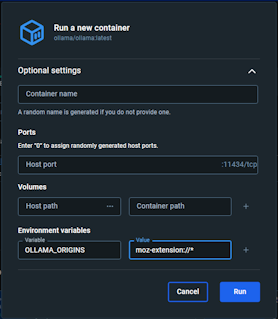
Quando si avvia un nuovo container, apri "Impostazioni opzionali" e aggiungi una "Variabile d'ambiente" con i seguenti valori:- Variabile:
OLLAMA_ORIGINS - Valore:
moz-extension://*
|  |
Docker da riga di comando
Quando si avvia un nuovo container, aggiungi questa opzione al comando docker:
-e 'OLLAMA_ORIGINS=moz-extension://*' |
Docker Compose
Grazie a Amras2322
Quando si configura il servizio Ollama, aggiungere l'opzione OLLAMA_ORIGINS nella sezione environment del file docker-compose.yml:
services:
  ollama:
    image: ollama/ollama:latest
    container_name: ollama
        [...]
    environment:
- OLLAMA_ORIGINS=moz-extension://* |
Ollama su Windows
Grazie a actXc
- Apri Impostazioni di Windows (tasto Windows + I)
- Cerca "variabili d'ambiente"
- Clicca su "Modifica le variabili d'ambiente di sistema"
- Nella nuova finestra, clicca su "Variabili d'ambiente"
- Sotto "Variabili di sistema", clicca su "Nuovo"
- Nome variabile:
OLLAMA_ORIGINS - Valore variabile:
moz-extension://* - Conferma con "OK"
- Riavvia il PC
|
Ollama su Linux
Grazie a lakonis
### Modifica di /etc/systemd/system/ollama.service.d/override.conf
### Tutto ciò che si trova tra qui e il commento sottostante diventerà il contenuto del file drop-in

[Service]
Environment="OLLAMA_ORIGINS=moz-extension://*"

### Le modifiche sotto questo commento verranno ignorate
[...]
Testato su Linux Manjaro |
Ollama su macOS
Grazie a jatoko
- Apri il terminale
- Esegui il seguente comando nel terminale:
launchctl setenv OLLAMA_ORIGINS "moz-extension://*" - Riavvia Ollama (es. esci e riaprilo)
|
Torna alla pagina dell'addon