Dans ce tutoriel, vous allez construire un prompt personnalisé complet et fonctionnel à partir de zéro.
L'objectif est un prompt qui rédige une réponse formelle à un e-mail, adressée à la bonne personne, écrite avec un ton que vous définissez sur le moment, et signée avec votre nom.
Nous combinerons un prompt personnalisé, des espaces réservés de données standard et un espace réservé de données personnalisé.
À la fin, vous saurez comment les trois éléments fonctionnent ensemble et vous pourrez appliquer la même approche à n'importe quel prompt que vous souhaitez créer.
Ce que nous allons construire
Le prompt terminé :
- Adressera la réponse à l'expéditeur original, extrait automatiquement de l'e-mail.
- Vous demandera un ton (par ex. « formel », « amical », « concis ») à chaque utilisation.
- Signera la réponse avec votre nom, enregistré une seule fois comme espace réservé de données personnalisé.
Le texte final du prompt ressemblera à ceci :
Write a reply to the following email.
Address the reply to: {%author%}
Tone: {%additional_text:tone%}
Sign the reply with: {%thunderai_custom_my_name%}

{%mail_text_body%}
Étape 1 — Créez un espace réservé de données personnalisé pour votre nom
Commencez par enregistrer votre nom comme espace réservé réutilisable, afin de ne pas avoir à le saisir dans chaque prompt que vous créez.
Ouvrez les Options de ThunderAI et cliquez sur le bouton 
 .
La page Manage Data Placeholders s'ouvre. Cliquez sur
.
La page Manage Data Placeholders s'ouvre. Cliquez sur 
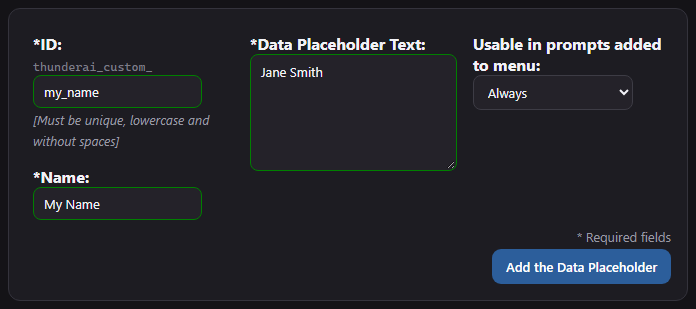
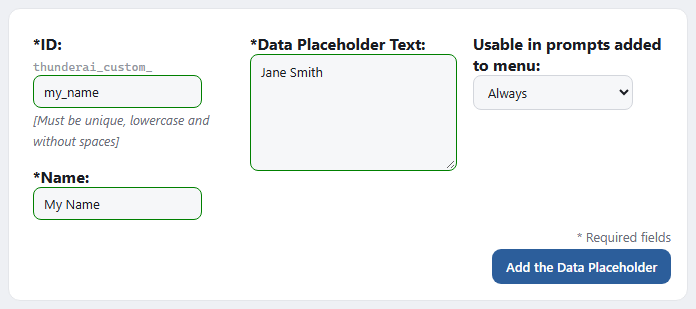
 et remplissez le formulaire avec ces valeurs :
- ID :
my_name— ThunderAI ajoute le préfixethunderai_custom_, donc dans vos prompts cet espace réservé est{%thunderai_custom_my_name%}. - Name :
My Name— Un nom descriptif qui vous est utile. - Data Placeholder Text : votre nom complet, par ex.
Jean Dupont. - Usable in prompts added to menu : Always — Ainsi vous pouvez l'utiliser dans tous les prompts, aussi bien à la lecture qu'à la rédaction d'un e-mail.
Cliquez sur 
 , puis sur
 : sur cette page, les modifications ne sont enregistrées que lorsque vous les sauvegardez.
Vous pouvez maintenant utiliser {%thunderai_custom_my_name%} dans n'importe quel prompt et ThunderAI le remplacera automatiquement par votre nom.
Étape 2 — Créez le prompt personnalisé
Revenez aux Options de ThunderAI et cliquez sur le bouton 
 pour ouvrir la page Manage Prompts.
Cliquez sur
pour ouvrir la page Manage Prompts.
Cliquez sur 
 et remplissez les champs comme suit :
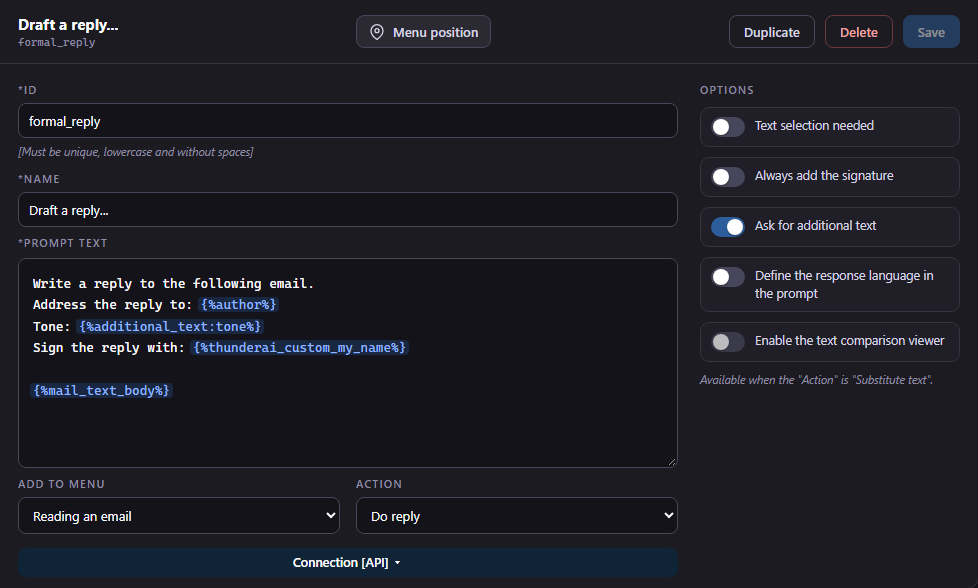
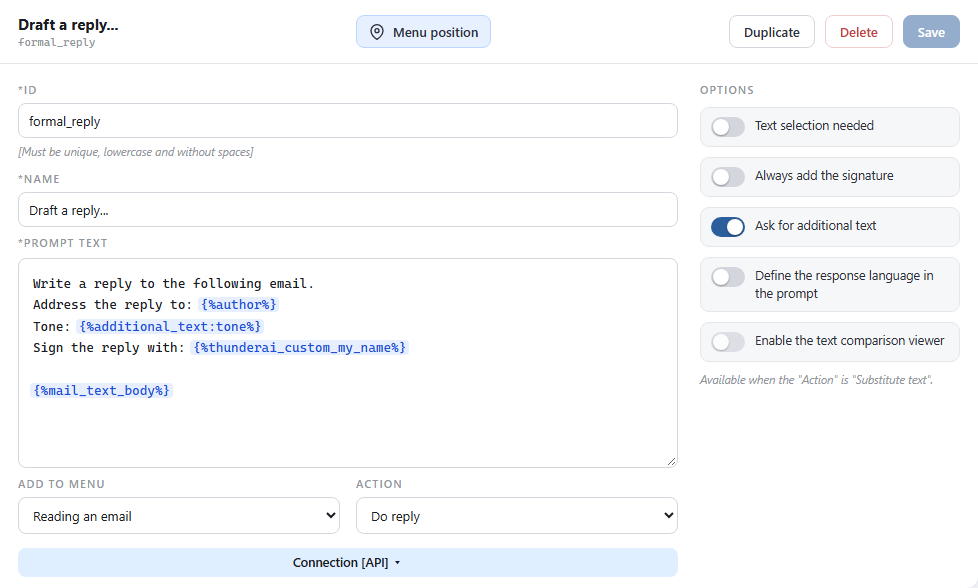
- ID :
formal_reply - Name :
Rédiger une réponse...— Le nom apparaîtra dans le menu ThunderAI. Les...sont une convention utile pour signaler que le prompt demandera une saisie avant de s'exécuter. - Prompt Text : copiez le prompt ci-dessous.
Write a reply to the following email.
Address the reply to: {%author%}
Tone: {%additional_text:tone%}
Sign the reply with: {%thunderai_custom_my_name%}

{%mail_text_body%}
Lorsque vous tapez {% dans le texte du prompt, ThunderAI propose les espaces réservés disponibles, et chaque espace réservé qu'il reconnaît est mis en évidence. Si l'un d'eux s'affiche en rouge, vérifiez comment vous l'avez écrit.
Une note sur les espaces réservés utilisés :
{%author%}— Un espace réservé standard qui insère l'auteur de l'e-mail (nom et adresse e-mail).{%additional_text:tone%}— Un espace réservé de saisie utilisateur : ThunderAI vous demandera de saisir le ton à chaque exécution de ce prompt. L'IDtoneest affiché à côté du champ de saisie, pour que vous sachiez quoi écrire.{%thunderai_custom_my_name%}— L'espace réservé de données personnalisé que vous avez créé à l'étape 1.{%mail_text_body%}— Le corps de l'e-mail en texte brut, afin que l'IA dispose du contexte nécessaire.
Étape 3 — Configurez les paramètres du prompt
Toujours dans le nouveau prompt, définissez les options suivantes :
- Add to menu : Reading an email — Vous voulez répondre aux e-mails reçus, pas l'utiliser pendant la rédaction.
- Action : Do reply — La réponse de l'IA sera utilisée pour répondre à l'e-mail.
- Ask for additional text : activez-le — C'est nécessaire pour que l'espace réservé
{%additional_text:tone%}fonctionne. Si vous le laissez désactivé, ThunderAI met l'interrupteur en évidence. - Always add the signature : laissez-le désactivé — Nous ajoutons déjà le nom via le prompt lui-même. Activez-le si vous voulez aussi la signature définie dans les options de ThunderAI.
Dans la section Connection [API], vous pouvez aussi choisir un autre service d'IA, un autre modèle ou un autre serveur, qui sera utilisé uniquement par ce prompt. Ce n'est pas nécessaire pour ce tutoriel : par défaut, le prompt utilise la connexion définie dans les options.
Cliquez sur 
 . Le prompt est enregistré immédiatement et ajouté au menu.
Étape 4 — Essayez-le
- Ouvrez n'importe quel e-mail reçu dans Thunderbird.
- Ouvrez le menu ThunderAI et sélectionnez Rédiger une réponse...
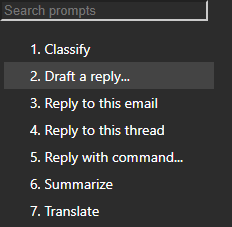
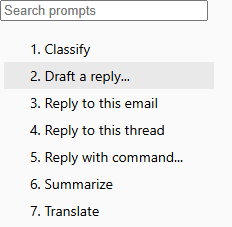
Le nouveau prompt dans le menu ThunderAI - La fenêtre de discussion IA s'ouvre et demande le texte supplémentaire, avec l'étiquette [ID: tone]. Saisissez quelque chose comme
formel et conciset cliquez sur
 .
.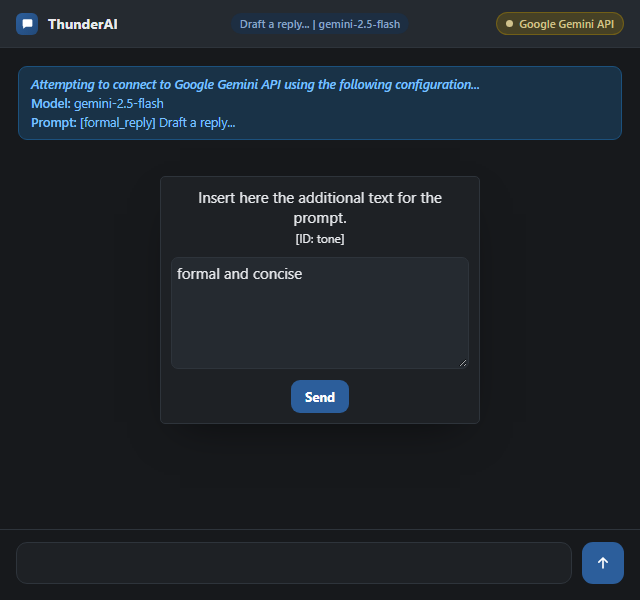
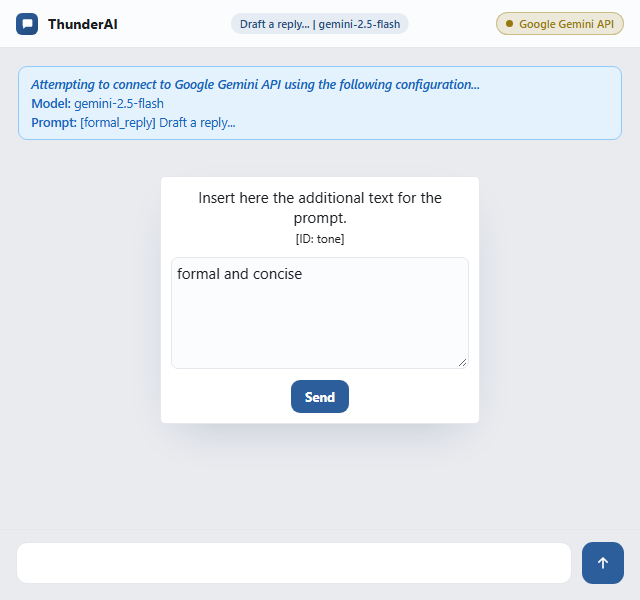
ThunderAI demande le ton - Le prompt est envoyé à l'IA avec tous les espaces réservés résolus : vous pouvez le lire dans la fenêtre de discussion.
- Quand l'IA répond, cliquez sur

 pour ouvrir une réponse avec le texte de l'IA. La deuxième ligne du bouton indique si la réponse va à tous ou seulement à l'expéditeur, selon le réglage des options. La flèche à côté vous donne l'autre choix.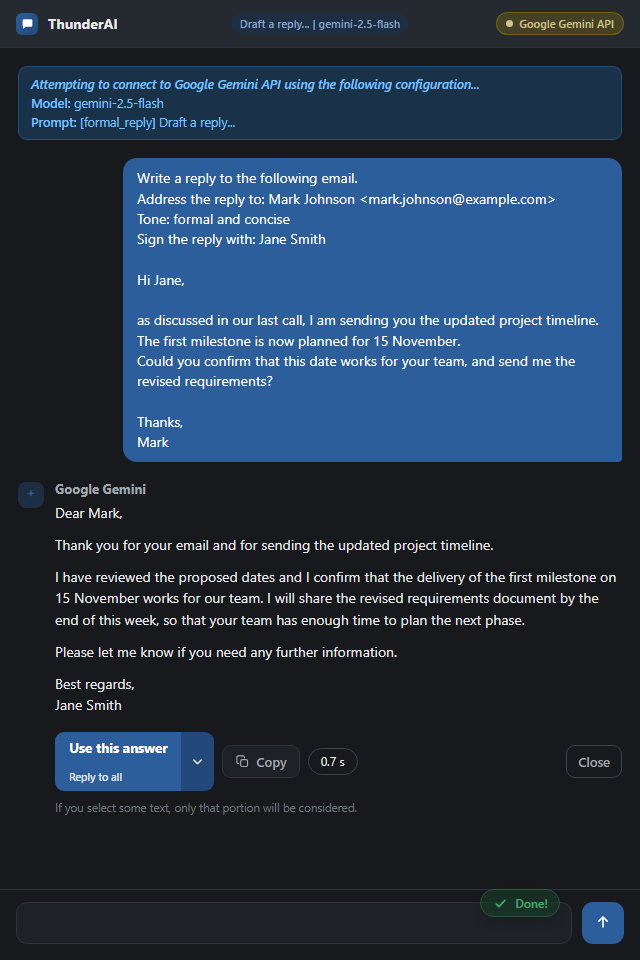
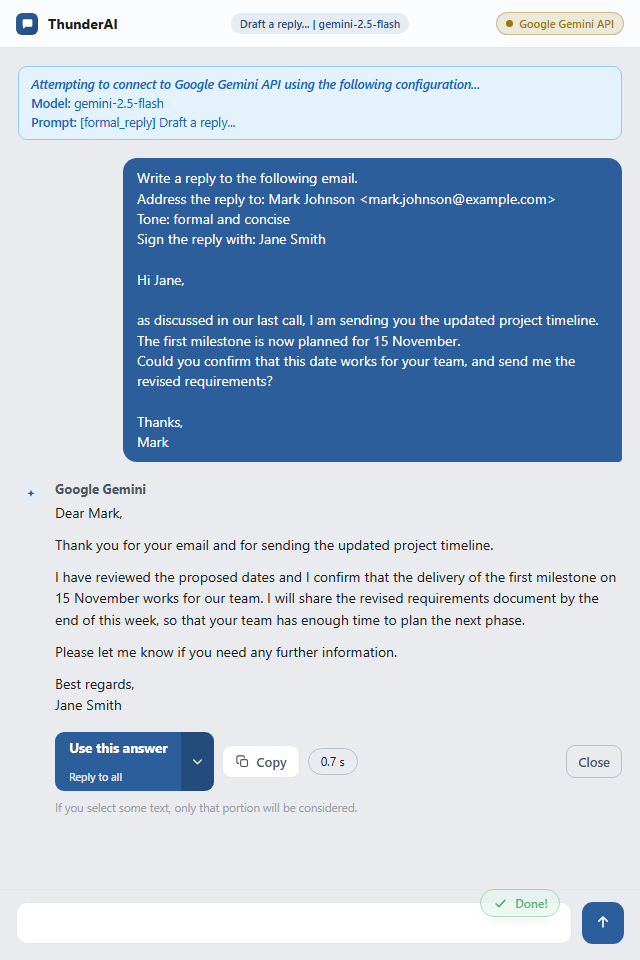
La réponse, prête à être utilisée
Quoi essayer ensuite
Maintenant que vous savez comment les éléments s'assemblent, voici quelques pistes à explorer :
- Ajoutez d'autres espaces réservés personnalisés — Enregistrez votre titre de poste, le nom de votre entreprise ou une clause de non-responsabilité standard, et réutilisez-les dans tous vos prompts.
- Ajoutez d'autres champs de saisie — Vous pouvez avoir plusieurs espaces réservés
{%additional_text:<id>%}dans le même prompt, chacun avec un ID différent. ThunderAI les demande l'un après l'autre. - Activez la comparaison de texte — Si vous créez un prompt de correction ou de réécriture avec l'action Substitute text, activez Enable the text comparison viewer pour examiner les modifications proposées par l'IA avant de les utiliser.