Tutoriel "ThunderAI" - Créez votre premier prompt personnalisé
Dans ce tutoriel, vous allez construire un prompt personnalisé complet et fonctionnel à partir de zéro.
L'objectif est un prompt qui rédige une réponse formelle à un e-mail, adressée à la bonne personne, écrite avec un ton que vous définissez sur le moment, et signée avec votre nom.
Nous combinerons un prompt personnalisé, des espaces réservés de données standard et un espace réservé de données personnalisé.
À la fin, vous saurez comment les trois éléments fonctionnent ensemble et vous pourrez appliquer la même approche à n'importe quel prompt que vous souhaitez créer.
Ce que nous allons construire
Le prompt terminé :
- Adressera la réponse à l'expéditeur original par son nom, extrait automatiquement de l'e-mail.
- Vous demandera un ton (par ex. « formel », « amical », « concis ») à chaque utilisation.
- Signera la réponse avec votre nom, enregistré une seule fois comme espace réservé de données personnalisé.
Le texte final du prompt ressemblera à ceci :
Write a reply to the following email.
Address the reply to: {%author%}
Tone: {%additional_text:tone%}
Sign the reply with: {%thunderai_my_name%}

{%mail_text_body%}
Étape 1 — Créez un espace réservé de données personnalisé pour votre nom
Commencez par enregistrer votre nom comme espace réservé réutilisable, afin de ne pas avoir à le saisir dans chaque prompt que vous créez.
Ouvrez les Options de ThunderAI et cliquez sur le bouton
 pour ouvrir l'onglet des espaces réservés de données personnalisés.
Ajoutez un nouvel espace réservé avec ces valeurs :
- ID :
my_name— Cela devient{%thunderai_my_name%}dans vos prompts. - Name :
My Name— Un nom descriptif qui vous est utile. - Data Placeholder Text : votre nom complet, par ex.
Jean Dupont. - Usable in prompts added to menu :
Composing an email— Nous en avons besoin uniquement lors de la composition d'un e-mail.
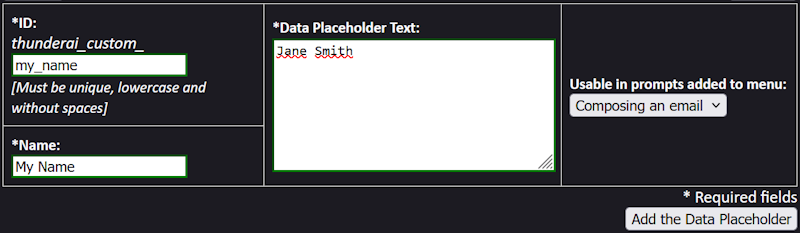
Sauvegardez-le. Vous pouvez maintenant utiliser {%thunderai_my_name%} dans n'importe quel prompt et ThunderAI le remplacera automatiquement par votre nom.
Étape 2 — Créez le prompt personnalisé
Allez dans l'onglet Custom Prompts des Options de ThunderAI et ajoutez un nouveau prompt.
Remplissez les champs comme suit :
- ID :
formal_reply - Name :
Rédiger une réponse...— Le nom apparaîtra dans le menu ThunderAI. Les...sont une convention utile pour signaler que le prompt demandera une saisie avant de s'exécuter. - Prompt Text : copiez le prompt ci-dessous.
Write a reply to the following email.
Address the reply to: {%author%}
Tone: {%additional_text:tone%}
Sign the reply with: {%thunderai_my_name%}

{%mail_text_body%}
Une note sur les espaces réservés utilisés :
{%author%}— Un espace réservé standard qui insère le nom et l'adresse e-mail de l'expéditeur depuis l'en-tête de l'e-mail.{%additional_text:tone%}— Un espace réservé de saisie utilisateur : ThunderAI vous demandera de saisir le ton à chaque exécution de ce prompt. L'IDtoneest l'étiquette affichée dans le champ de saisie.{%thunderai_my_name%}— L'espace réservé de données personnalisé créé à l'Étape 1.{%mail_text_body%}— Le corps complet de l'e-mail, pour que l'IA dispose du contexte nécessaire.
Étape 3 — Configurez les paramètres du prompt
Toujours dans le formulaire du nouveau prompt, définissez les options suivantes :
- Add to menu : Reading an email — Vous souhaitez répondre aux e-mails reçus, pas utiliser ceci lors de la composition.
- Action : Do reply — Cela ouvrira une fenêtre de composition pré-remplie avec le brouillon de l'IA.
- Ask for additional text : activez cette option — Elle est nécessaire pour que l'espace réservé
{%additional_text:tone%}fonctionne. - Always add the signature : laissez cette option désactivée — Puisque nous ajoutons déjà le nom via le prompt lui-même. Activez-la si vous souhaitez que la signature ThunderAI, définie dans les préférences, soit également ajoutée.
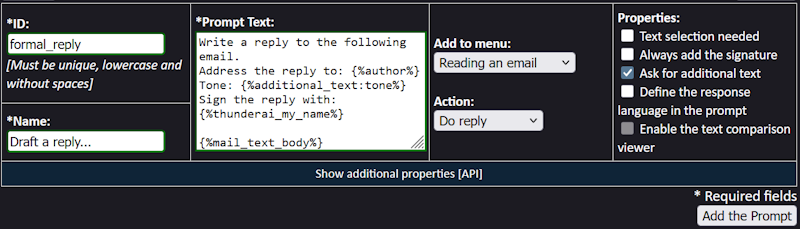
En cliquant sur Show additional properties, vous pouvez également définir des configurations spécifiques pour les API ou l'interface web ChatGPT (comme un modèle spécifique ou un Custom GPT) qui s'appliqueront uniquement à ce prompt.
Ajoutez le prompt et cliquez sur le bouton Save All.
Étape 4 — Essayez-le
- Ouvrez n'importe quel e-mail reçu dans Thunderbird.
- Ouvrez le menu ThunderAI et sélectionnez Rédiger une réponse...
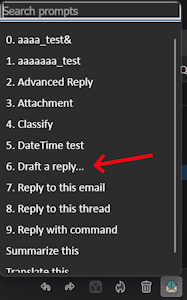
- ThunderAI affichera un champ de saisie intitulé tone : saisissez quelque chose comme
formel et conciset confirmez.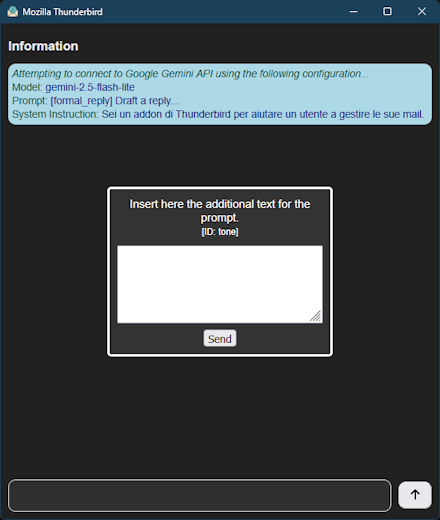
- Le prompt est envoyé à l'IA avec tous les espaces réservés résolus.
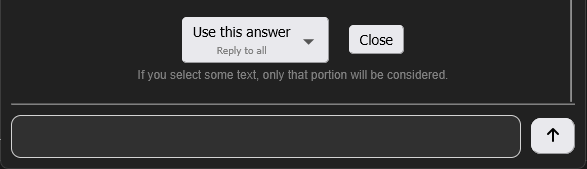
- Après la réponse de l'IA, cliquez sur le bouton Use this answer pour importer le texte dans une nouvelle fenêtre de composition.
Quoi essayer ensuite
Maintenant que vous savez comment les éléments s'assemblent, voici quelques pistes à explorer :
- Ajoutez d'autres espaces réservés personnalisés — Enregistrez votre titre de poste, le nom de votre entreprise ou une clause de non-responsabilité standard, et réutilisez-les dans tous vos prompts.
- Ajoutez d'autres champs de saisie — Vous pouvez avoir plusieurs espaces réservés
{%additional_text:<id>%}dans le même prompt, chacun avec un ID différent. Chacun devient un champ de saisie distinct. - Activez le visualiseur de différences — Si vous créez un prompt de correction ou de réécriture avec l'action Substitute the original text, l'activation du visualiseur de différences vous permet d'examiner les modifications avant de les accepter.