En este tutorial crearás desde cero un prompt personalizado completo y funcional.
El objetivo es un prompt que redacte una respuesta formal a un correo electrónico, dirigida a la persona correcta, escrita en el tono que definas en el momento, y firmada con tu nombre.
Combinaremos un prompt personalizado, los marcadores de datos estándar y un marcador de datos personalizado.
Al final sabrás cómo funcionan las tres partes juntas, y podrás aplicar el mismo enfoque a cualquier prompt que quieras crear.
Qué vamos a construir
El prompt final:
- Dirigirá la respuesta al remitente original, tomado automáticamente del correo electrónico.
- Te pedirá un tono (p. ej. "formal", "amistoso", "breve") cada vez que lo uses.
- Firmará la respuesta con tu nombre, almacenado una sola vez como marcador de datos personalizado.
El texto final del prompt tendrá este aspecto:
Write a reply to the following email.
Address the reply to: {%author%}
Tone: {%additional_text:tone%}
Sign the reply with: {%thunderai_custom_my_name%}

{%mail_text_body%}
Paso 1 — Crea un marcador de datos personalizado para tu nombre
Primero, almacena tu nombre como un marcador reutilizable para no tener que escribirlo en cada prompt que crees.
Abre las Opciones de ThunderAI y haz clic en el botón 
 .
Se abre la página Manage Data Placeholders. Haz clic en
.
Se abre la página Manage Data Placeholders. Haz clic en 
 y rellena el formulario con estos valores:
- ID:
my_name— ThunderAI añade el prefijothunderai_custom_, así que en tus prompts este marcador es{%thunderai_custom_my_name%}. - Name:
My Name— Un nombre descriptivo que te resulte útil. - Data Placeholder Text: tu nombre completo, p. ej.
Juan García. - Usable in prompts added to menu: Always — Así puedes usarlo en cualquier prompt, tanto al leer como al redactar un correo.
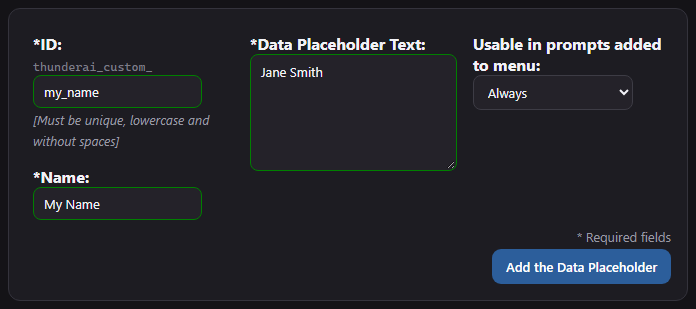
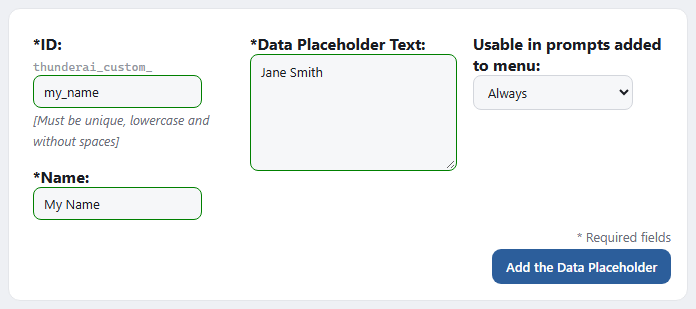
Haz clic en 
 y después en
 : en esta página los cambios solo se guardan cuando tú los guardas.
Ahora puedes usar {%thunderai_custom_my_name%} en cualquier prompt y ThunderAI lo sustituirá automáticamente por tu nombre.
Paso 2 — Crea el prompt personalizado
Vuelve a las Opciones de ThunderAI y haz clic en el botón 
 para abrir la página Manage Prompts.
Haz clic en
para abrir la página Manage Prompts.
Haz clic en 
 y rellena los campos de la siguiente manera:
- ID:
formal_reply - Name:
Redactar una respuesta...— El nombre aparecerá en el menú de ThunderAI. Los...son una convención útil para indicar que el prompt pedirá una entrada antes de ejecutarse. - Prompt Text: copia el prompt de abajo.
Write a reply to the following email.
Address the reply to: {%author%}
Tone: {%additional_text:tone%}
Sign the reply with: {%thunderai_custom_my_name%}

{%mail_text_body%}
Cuando escribes {% en el texto del prompt, ThunderAI te sugiere los marcadores disponibles, y cada marcador que reconoce queda resaltado. Si uno aparece en rojo, revisa cómo lo has escrito.
Una nota sobre los marcadores utilizados:
{%author%}— Un marcador estándar que inserta el autor del correo (nombre y dirección de correo).{%additional_text:tone%}— Un marcador de entrada del usuario: ThunderAI te pedirá que escribas el tono cada vez que ejecutes este prompt. El IDtonese muestra junto al campo de entrada, para que sepas qué escribir.{%thunderai_custom_my_name%}— El marcador de datos personalizado que creaste en el Paso 1.{%mail_text_body%}— El cuerpo del correo en texto plano, para que la IA tenga el contexto que necesita.
Paso 3 — Configura las opciones del prompt
En el mismo prompt nuevo, configura las siguientes opciones:
- Add to menu: Reading an email — Quieres responder a correos recibidos, no usarlo mientras redactas.
- Action: Do reply — La respuesta de la IA se usará para responder al correo.
- Ask for additional text: actívalo — Es necesario para que funcione el marcador
{%additional_text:tone%}. Si lo dejas desactivado, ThunderAI resalta el interruptor. - Always add the signature: déjalo desactivado — Ya estamos añadiendo el nombre con el propio prompt. Actívalo si también quieres la firma definida en las opciones de ThunderAI.
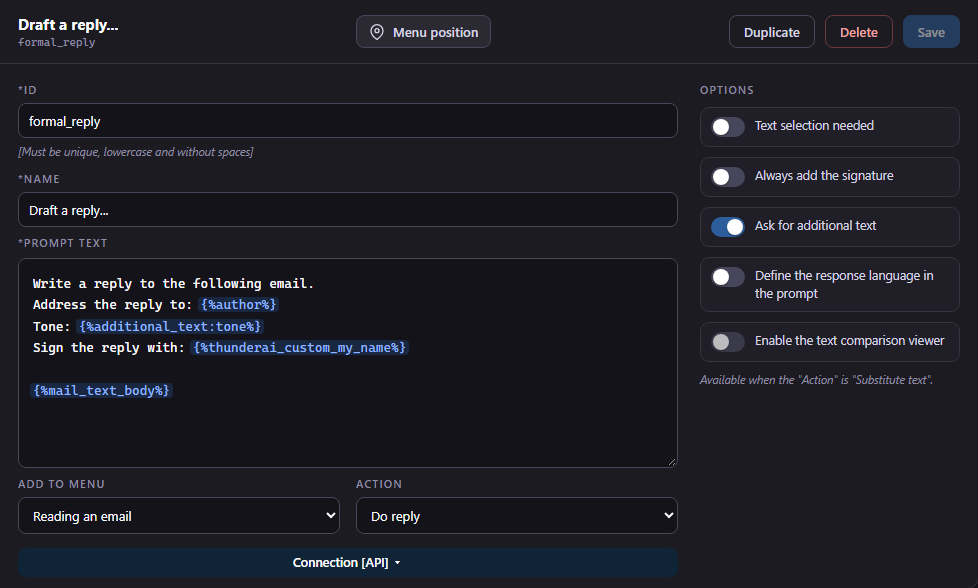
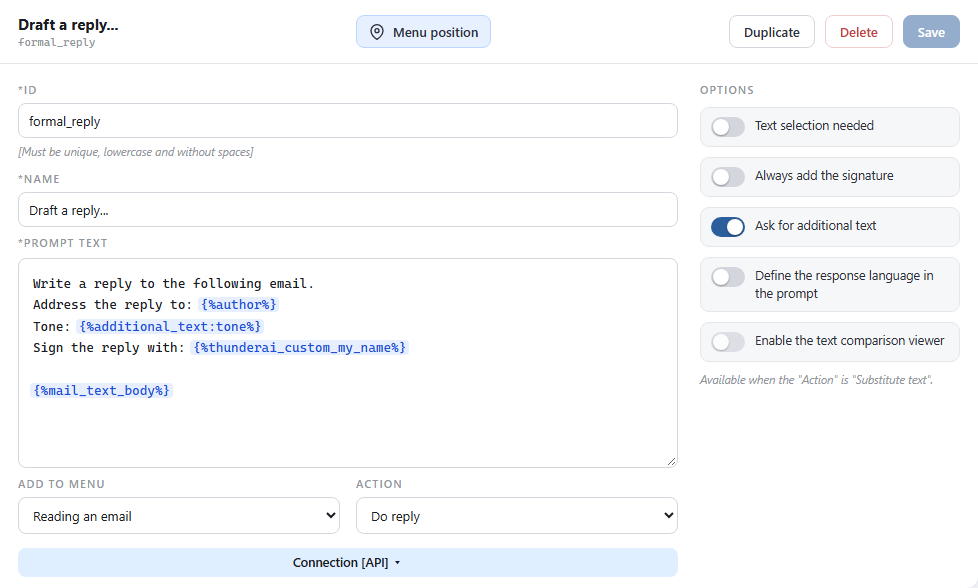
En la sección Connection [API] también puedes elegir otro servicio de IA, otro modelo u otro servidor, que solo usará este prompt. No lo necesitas para este tutorial: por defecto el prompt usa la conexión configurada en las opciones.
Haz clic en 
 . El prompt se guarda en el momento y se añade al menú.
Paso 4 — Pruébalo
- Abre cualquier correo recibido en Thunderbird.
- Abre el menú de ThunderAI y selecciona Redactar una respuesta...
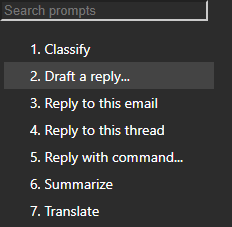
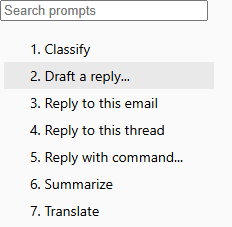
El nuevo prompt en el menú de ThunderAI - Se abre la ventana de chat de IA, que pide el texto adicional mostrando la etiqueta [ID: tone]. Escribe algo como
formal y concisoy haz clic en
 .
.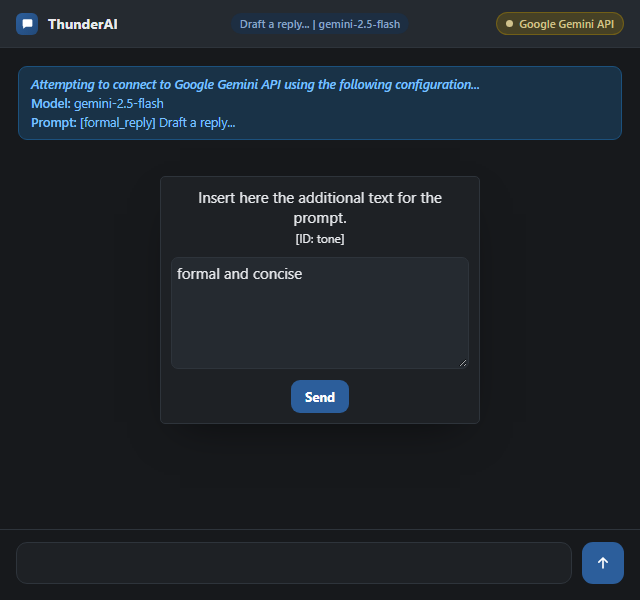
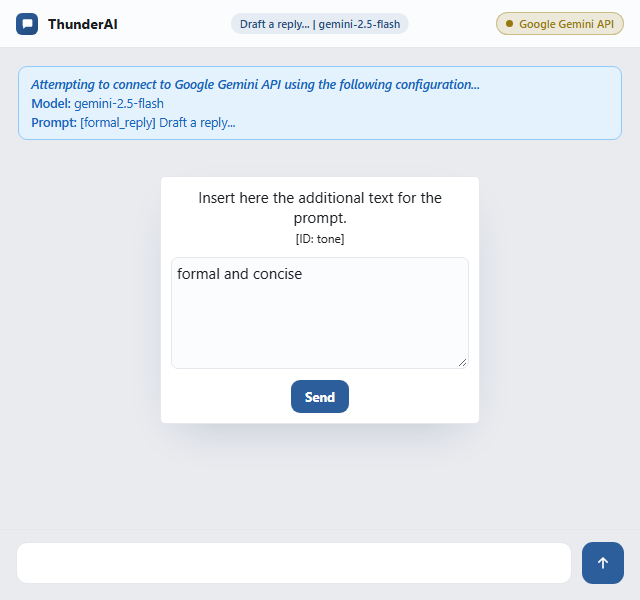
ThunderAI pide el tono - El prompt se envía a la IA con todos los marcadores resueltos: puedes leerlo en la ventana de chat.
- Cuando la IA responda, haz clic en

 para abrir una respuesta con el texto de la IA. La segunda línea del botón indica si responde a todos o solo al remitente, según lo configurado en las opciones. La flecha de al lado te da la otra opción.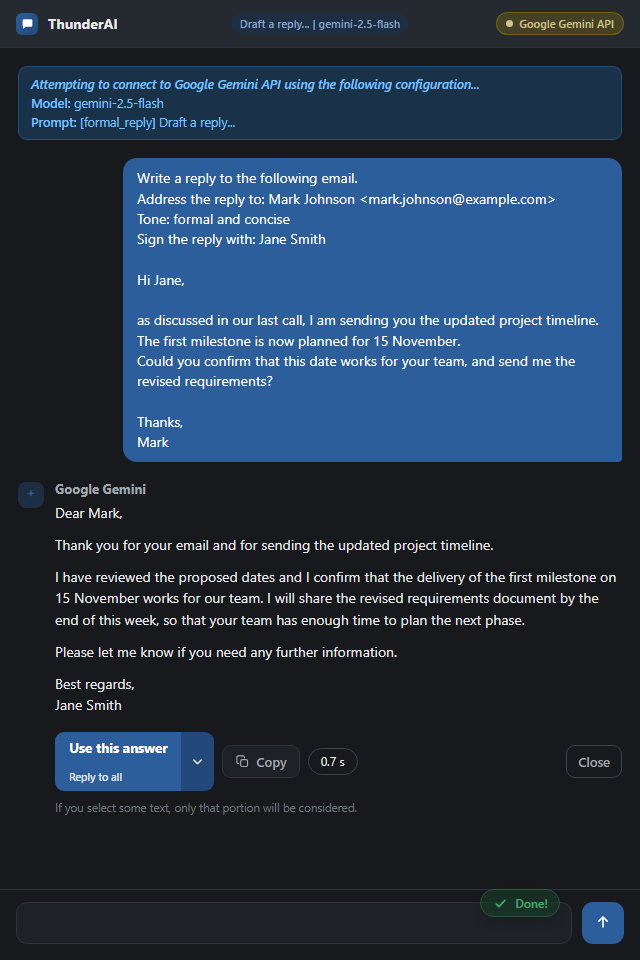
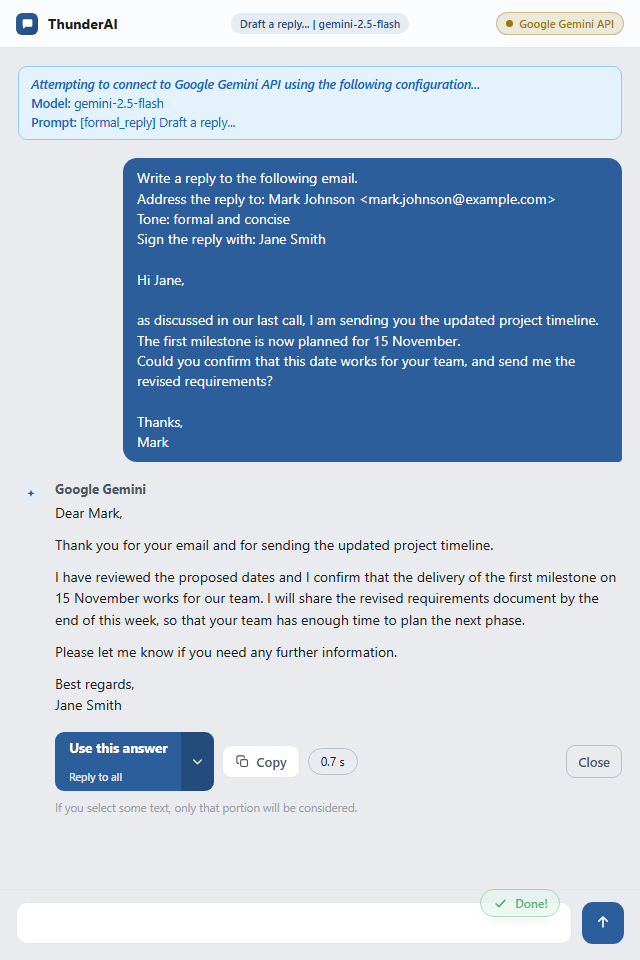
La respuesta, lista para usar
Qué probar a continuación
Ahora que sabes cómo encajan las piezas, aquí tienes algunas ideas para explorar:
- Añade más marcadores personalizados — Almacena tu cargo, el nombre de tu empresa o un aviso legal estándar, y reutilízalos en todos tus prompts.
- Añade más campos de entrada — Puedes tener varios marcadores
{%additional_text:<id>%}en el mismo prompt, cada uno con un ID diferente. ThunderAI los pide uno tras otro. - Activa la comparación de textos — Si creas un prompt de corrección o reescritura con la acción Substitute text, activa Enable the text comparison viewer para revisar los cambios propuestos por la IA antes de usarlos.