"ThunderAI" Tutorial - Crea tu primer prompt personalizado
En este tutorial crearás desde cero un prompt personalizado completo y funcional.
El objetivo es un prompt que redacte una respuesta formal a un correo electrónico, dirigida a la persona correcta, escrita en el tono que definas en el momento, y firmada con tu nombre.
Combinaremos un prompt personalizado, los marcadores de datos estándar y un marcador de datos personalizado.
Al final sabrás cómo funcionan las tres partes juntas, y podrás aplicar el mismo enfoque a cualquier prompt que quieras crear.
Qué vamos a construir
El prompt final:
- Dirigirá la respuesta al remitente original por su nombre, extraído automáticamente del correo electrónico.
- Te pedirá un tono (p. ej. "formal", "amistoso", "breve") cada vez que lo uses.
- Firmará la respuesta con tu nombre, almacenado una sola vez como marcador de datos personalizado.
El texto final del prompt tendrá este aspecto:
Write a reply to the following email.
Address the reply to: {%author%}
Tone: {%additional_text:tone%}
Sign the reply with: {%thunderai_my_name%}

{%mail_text_body%}
Paso 1 — Crea un marcador de datos personalizado para tu nombre
Primero, almacena tu nombre como un marcador reutilizable para no tener que escribirlo en cada prompt que crees.
Abre las Opciones de ThunderAI y haz clic en el botón
 para abrir la pestaña de marcadores de datos personalizados.
Añade un nuevo marcador con estos valores:
- ID:
my_name— Esto se convierte en{%thunderai_my_name%}en tus prompts. - Name:
My Name— Un nombre descriptivo que te resulte útil. - Data Placeholder Text: tu nombre completo, p. ej.
Juan García. - Usable in prompts added to menu:
Composing an email— Solo lo necesitamos al redactar un correo.
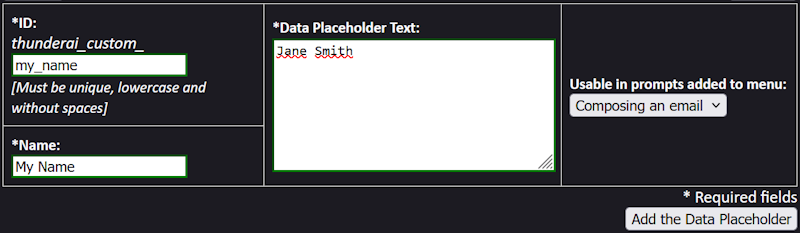
Guárdalo. Ahora puedes usar {%thunderai_my_name%} en cualquier prompt y ThunderAI lo reemplazará automáticamente con tu nombre.
Paso 2 — Crea el prompt personalizado
Ve a la pestaña Custom Prompts en las Opciones de ThunderAI y añade un nuevo prompt.
Completa los campos de la siguiente manera:
- ID:
formal_reply - Name:
Redactar una respuesta...— El nombre aparecerá en el menú de ThunderAI. Los...son una convención útil para indicar que el prompt pedirá una entrada antes de ejecutarse. - Prompt Text: copia el prompt de abajo.
Write a reply to the following email.
Address the reply to: {%author%}
Tone: {%additional_text:tone%}
Sign the reply with: {%thunderai_my_name%}

{%mail_text_body%}
Una nota sobre los marcadores utilizados:
{%author%}— Un marcador estándar que inserta el nombre y la dirección de correo del remitente desde la cabecera del mensaje.{%additional_text:tone%}— Un marcador de entrada del usuario: ThunderAI te pedirá que escribas el tono cada vez que ejecutes este prompt. El IDtonees la etiqueta que se muestra en el campo de entrada.{%thunderai_my_name%}— El marcador de datos personalizado que creaste en el Paso 1.{%mail_text_body%}— El cuerpo completo del correo electrónico, para que la IA tenga el contexto necesario.
Paso 3 — Configura las opciones del prompt
Aún en el formulario del nuevo prompt, establece las siguientes opciones:
- Add to menu: Reading an email — Quieres responder a correos recibidos, no usar esto mientras redactas.
- Action: Do reply — Esto abrirá una ventana de redacción ya rellenada con el borrador de la IA.
- Ask for additional text: actívalo — Es necesario para que el marcador
{%additional_text:tone%}funcione. - Always add the signature: déjalo desactivado — Ya estamos añadiendo el nombre a través del propio prompt. Actívalo si también quieres que se añada la firma de ThunderAI definida en las preferencias.
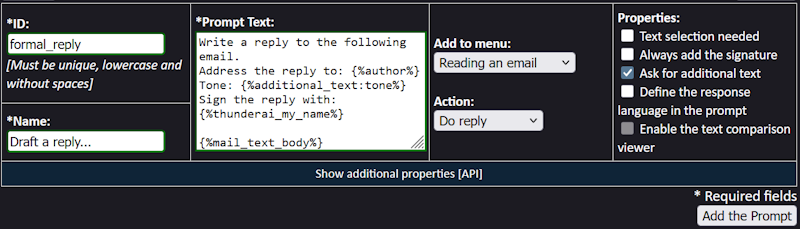
Haciendo clic en Show additional properties también puedes definir configuraciones específicas para las APIs o la interfaz web de ChatGPT (como un Modelo específico o un Custom GPT) que solo se aplicarán a este prompt.
Añade el prompt y haz clic en el botón Save All.
Paso 4 — Pruébalo
- Abre cualquier correo electrónico recibido en Thunderbird.
- Abre el menú de ThunderAI y selecciona Redactar una respuesta...
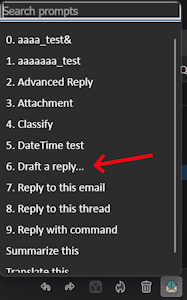
- ThunderAI mostrará un campo de entrada con la etiqueta tone; escribe algo como
formal y concisoy confirma.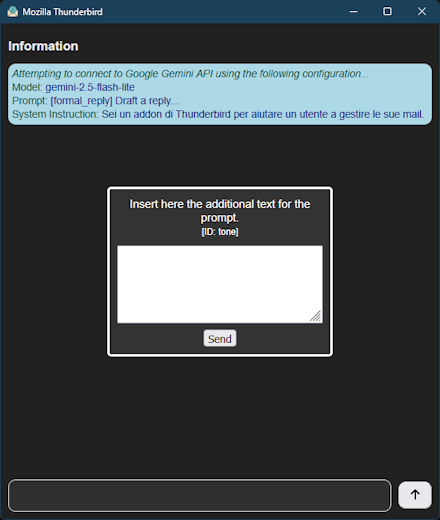
- El prompt se envía a la IA con todos los marcadores resueltos.
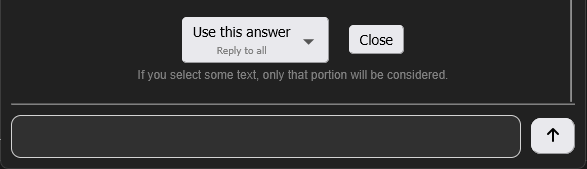
- Cuando la IA responda, haz clic en el botón Use this answer para importar el texto en una nueva ventana de redacción.
Qué probar a continuación
Ahora que sabes cómo encajan las piezas, aquí tienes algunas ideas para explorar:
- Añade más marcadores personalizados — Almacena tu cargo, el nombre de tu empresa o un aviso legal estándar, y reutilízalos en todos tus prompts.
- Añade más campos de entrada — Puedes tener varios marcadores
{%additional_text:<id>%}en el mismo prompt, cada uno con un ID diferente. Cada uno se convierte en un campo de entrada independiente. - Activa el visor de diferencias — Si creas un prompt de corrección o reescritura con la acción Substitute the original text, activar el visor de diferencias te permite revisar los cambios antes de aceptarlos.