In diesem Tutorial erstellen Sie von Grund auf einen vollständigen, funktionierenden benutzerdefinierten Prompt.
Das Ziel ist ein Prompt, der eine formelle Antwort auf eine E-Mail verfasst, die an die richtige Person adressiert ist, in einem Ton geschrieben ist, den Sie im Moment festlegen, und mit Ihrem Namen unterschrieben ist.
Wir kombinieren einen benutzerdefinierten Prompt, standardmäßige Datenplatzhalter und einen benutzerdefinierten Datenplatzhalter.
Am Ende werden Sie wissen, wie alle drei Teile zusammenarbeiten, und Sie können denselben Ansatz auf jeden Prompt anwenden, den Sie erstellen möchten.
Was wir erstellen
Der fertige Prompt wird:
- Die Antwort an den ursprünglichen Absender adressieren, automatisch aus der E-Mail entnommen.
- Jedes Mal, wenn Sie ihn verwenden, nach einem Ton fragen (z. B. „formell", „freundlich", „knapp").
- Die Antwort mit Ihrem Namen unterzeichnen, der einmal als benutzerdefinierter Datenplatzhalter gespeichert wurde.
Der endgültige Prompttext sieht in etwa so aus:
Write a reply to the following email.
Address the reply to: {%author%}
Tone: {%additional_text:tone%}
Sign the reply with: {%thunderai_custom_my_name%}

{%mail_text_body%}
Schritt 1 — Erstellen Sie einen benutzerdefinierten Datenplatzhalter für Ihren Namen
Speichern Sie zunächst Ihren Namen als wiederverwendbaren Platzhalter, damit Sie ihn nicht in jeden Prompt eingeben müssen.
Öffnen Sie die ThunderAI-Optionen und klicken Sie auf die Schaltfläche 
 .
Die Seite Manage Data Placeholders öffnet sich. Klicken Sie auf
.
Die Seite Manage Data Placeholders öffnet sich. Klicken Sie auf 
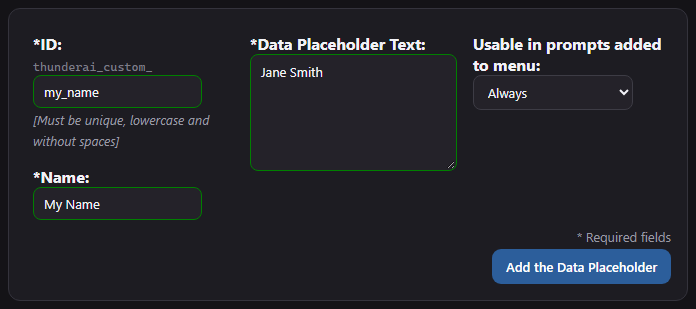
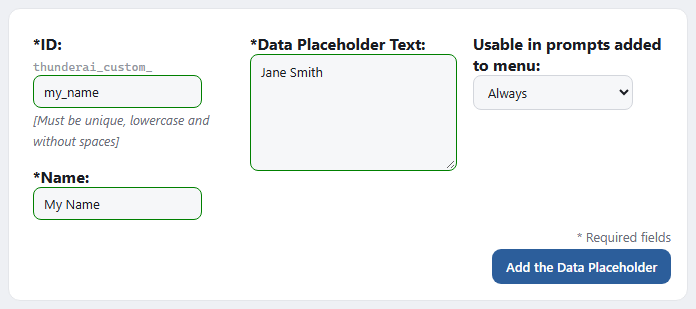
 und füllen Sie das Formular mit diesen Werten aus:
- ID:
my_name— ThunderAI fügt das Präfixthunderai_custom_hinzu, daher lautet dieser Platzhalter in Ihren Prompts{%thunderai_custom_my_name%}. - Name:
My Name— Ein beschreibender Name, der für Sie nützlich ist. - Data Placeholder Text: Ihr vollständiger Name, z. B.
Max Mustermann. - Usable in prompts added to menu: Always — So können Sie ihn in jedem Prompt verwenden, sowohl beim Lesen als auch beim Verfassen einer E-Mail.
Klicken Sie auf 
 und dann auf
 : Auf dieser Seite werden die Änderungen erst gespeichert, wenn Sie sie speichern.
Sie können jetzt {%thunderai_custom_my_name%} in jedem Prompt verwenden und ThunderAI ersetzt ihn automatisch durch Ihren Namen.
Schritt 2 — Erstellen Sie den benutzerdefinierten Prompt
Kehren Sie zu den ThunderAI-Optionen zurück und klicken Sie auf die Schaltfläche 
 , um die Seite Manage Prompts zu öffnen.
Klicken Sie auf
, um die Seite Manage Prompts zu öffnen.
Klicken Sie auf 
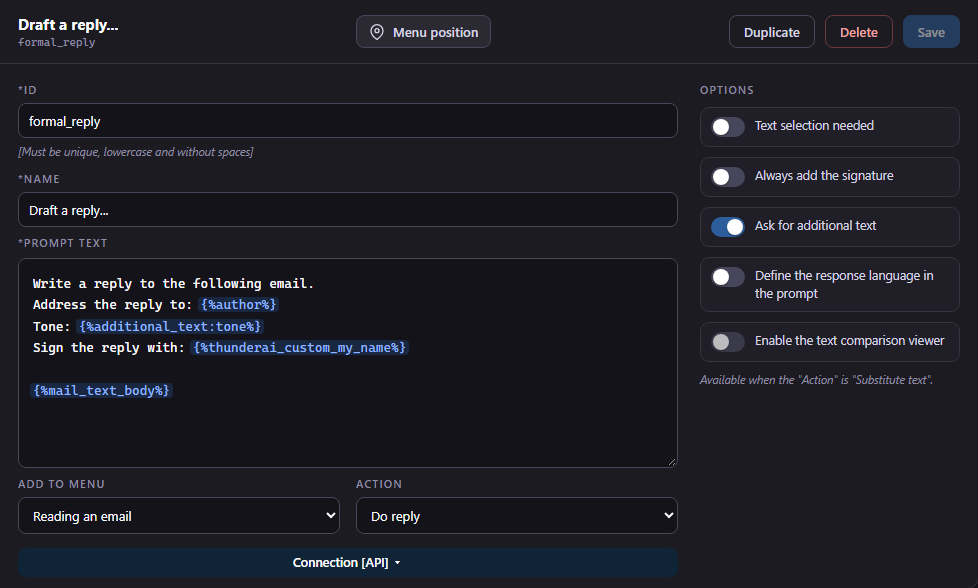
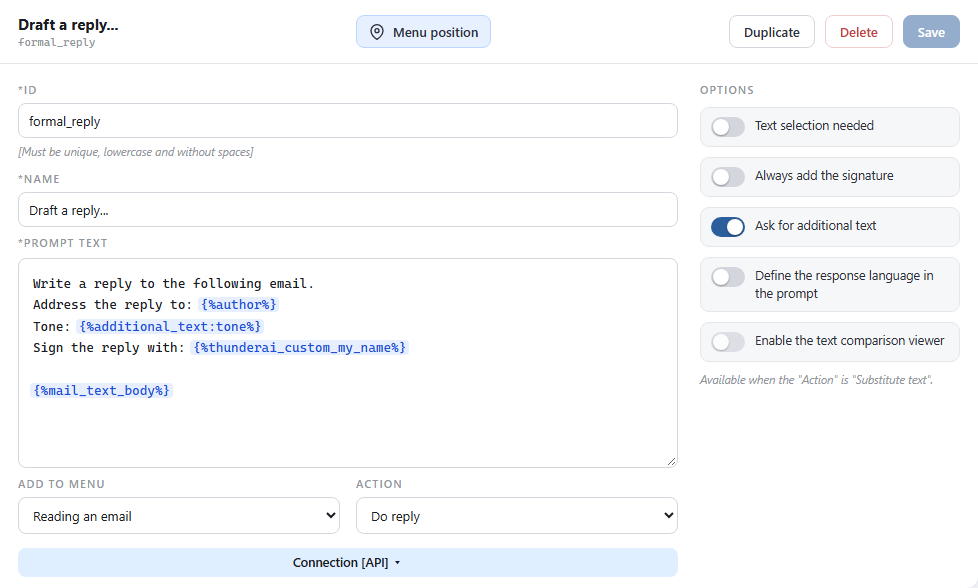
 und füllen Sie die Felder wie folgt aus:
- ID:
formal_reply - Name:
Antwort verfassen...— Der Name erscheint im ThunderAI-Menü. Die...sind eine nützliche Konvention, um anzuzeigen, dass der Prompt vor der Ausführung eine Eingabe verlangt. - Prompt Text: Kopieren Sie den Prompt unten.
Write a reply to the following email.
Address the reply to: {%author%}
Tone: {%additional_text:tone%}
Sign the reply with: {%thunderai_custom_my_name%}

{%mail_text_body%}
Wenn Sie im Prompttext {% eingeben, schlägt ThunderAI die verfügbaren Platzhalter vor, und jeder Platzhalter, den es erkennt, wird hervorgehoben. Wird einer rot angezeigt, prüfen Sie, wie Sie ihn geschrieben haben.
Ein Hinweis zu den verwendeten Platzhaltern:
{%author%}— Ein Standardplatzhalter, der den Autor der E-Mail (Name und E-Mail-Adresse) einfügt.{%additional_text:tone%}— Ein Benutzereingabe-Platzhalter: ThunderAI fordert Sie jedes Mal, wenn Sie diesen Prompt ausführen, zur Eingabe des Tons auf. Die IDtonewird neben dem Eingabefeld angezeigt, damit Sie wissen, was Sie eingeben sollen.{%thunderai_custom_my_name%}— Der in Schritt 1 erstellte benutzerdefinierte Datenplatzhalter.{%mail_text_body%}— Der Text der E-Mail als reiner Text, damit die KI den notwendigen Kontext hat.
Schritt 3 — Konfigurieren Sie die Prompt-Einstellungen
Legen Sie im neuen Prompt die folgenden Optionen fest:
- Add to menu: Reading an email — Sie möchten auf empfangene E-Mails antworten, nicht diesen Prompt beim Verfassen verwenden.
- Action: Do reply — Die Antwort der KI wird verwendet, um auf die E-Mail zu antworten.
- Ask for additional text: einschalten — Es ist erforderlich, damit der Platzhalter
{%additional_text:tone%}funktioniert. Wenn Sie es ausgeschaltet lassen, hebt ThunderAI den Schalter hervor. - Always add the signature: ausgeschaltet lassen — Wir fügen den Namen bereits über den Prompt selbst hinzu. Schalten Sie es ein, wenn Sie zusätzlich die in den ThunderAI-Optionen definierte Signatur möchten.
Im Abschnitt Connection [API] können Sie auch einen anderen KI-Dienst, ein anderes Modell oder einen anderen Server wählen, der nur von diesem Prompt verwendet wird. Für dieses Tutorial ist das nicht nötig: Standardmäßig verwendet der Prompt die in den Optionen eingestellte Verbindung.
Klicken Sie auf 
 . Der Prompt wird sofort gespeichert und dem Menü hinzugefügt.
Schritt 4 — Probieren Sie es aus
- Öffnen Sie eine beliebige empfangene E-Mail in Thunderbird.
- Öffnen Sie das ThunderAI-Menü und wählen Sie Antwort verfassen...
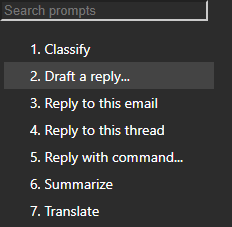
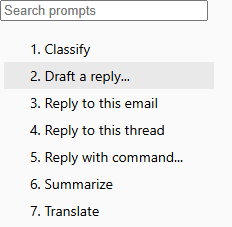
Der neue Prompt im ThunderAI-Menü - Das KI-Chatfenster öffnet sich und fragt nach dem zusätzlichen Text, mit der Bezeichnung [ID: tone]. Geben Sie etwas wie
formell und prägnantein und klicken Sie auf
 .
.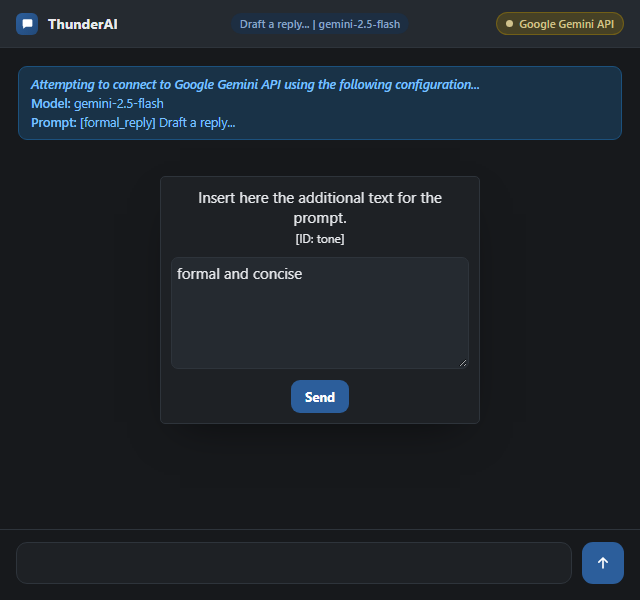
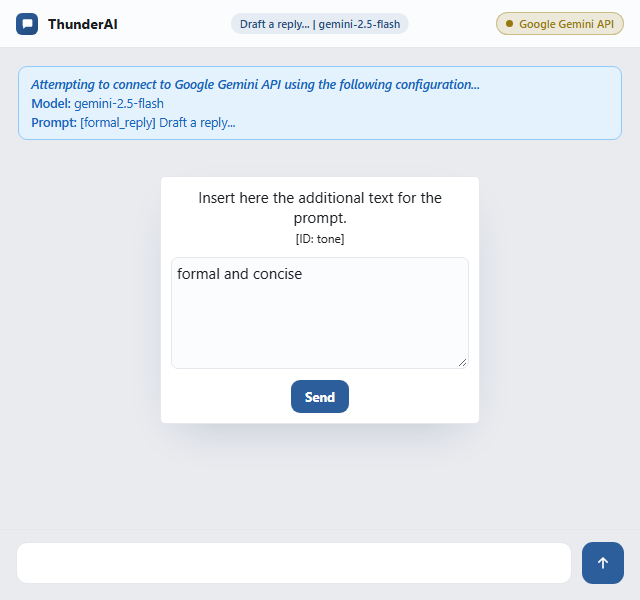
ThunderAI fragt nach dem Ton - Der Prompt wird mit allen aufgelösten Platzhaltern an die KI gesendet: Sie können ihn im Chatfenster lesen.
- Wenn die KI antwortet, klicken Sie auf

 , um eine Antwort mit dem Text der KI zu öffnen. Die zweite Zeile der Schaltfläche zeigt, ob an alle oder nur an den Absender geantwortet wird, wie in den Optionen eingestellt. Der Pfeil daneben bietet Ihnen die andere Wahl.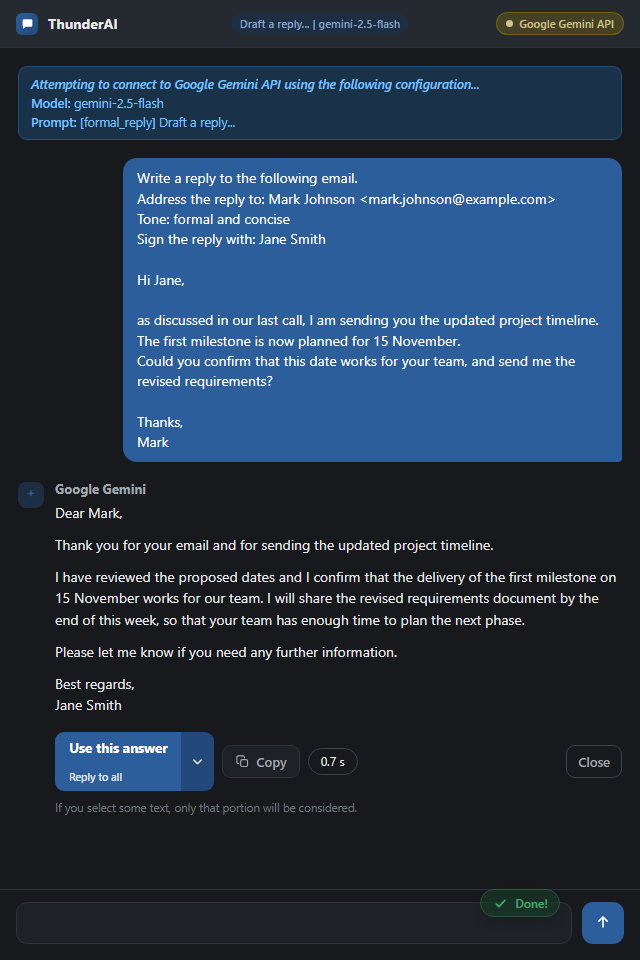
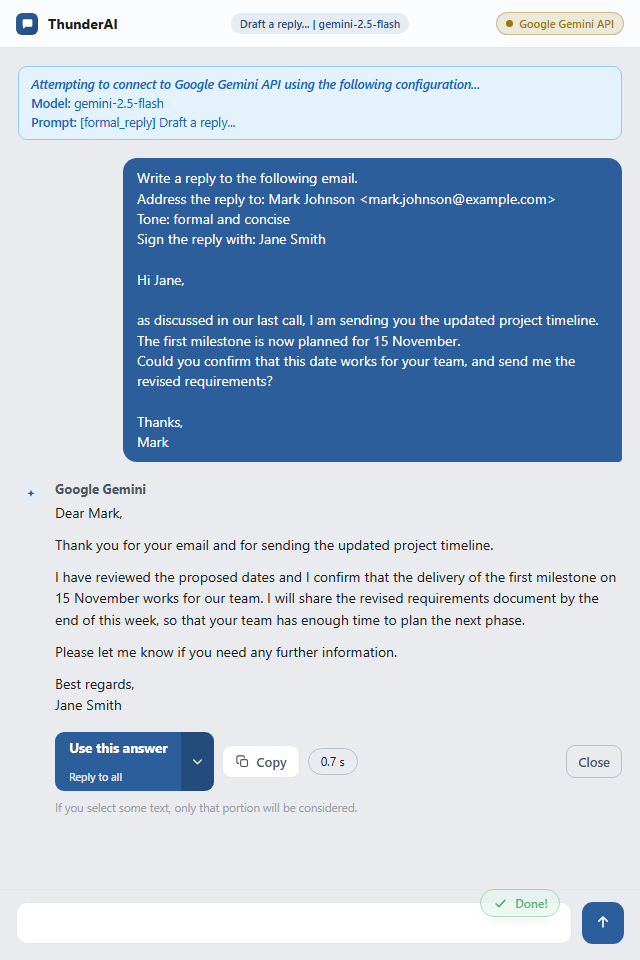
Die Antwort, bereit für die E-Mail-Antwort
Was Sie als Nächstes ausprobieren können
Jetzt, da Sie wissen, wie die Teile zusammenpassen, sind hier einige Richtungen zum Erkunden:
- Weitere benutzerdefinierte Platzhalter hinzufügen — Speichern Sie Ihre Berufsbezeichnung, den Firmennamen oder einen Standardhaftungsausschluss und verwenden Sie sie in allen Ihren Prompts wieder.
- Weitere Benutzereingabefelder hinzufügen — Sie können mehrere
{%additional_text:<id>%}-Platzhalter im selben Prompt haben, jeder mit einer anderen ID. ThunderAI fragt sie nacheinander ab. - Den Textvergleich aktivieren — Wenn Sie einen Korrekturlese- oder Umschreibe-Prompt mit der Aktion Substitute text erstellen, schalten Sie Enable the text comparison viewer ein, um die von der KI vorgeschlagenen Änderungen zu prüfen, bevor Sie sie verwenden.