"ThunderAI" Tutorial - Erstellen Sie Ihren ersten benutzerdefinierten Prompt
In diesem Tutorial erstellen Sie von Grund auf einen vollständigen, funktionierenden benutzerdefinierten Prompt.
Das Ziel ist ein Prompt, der eine formelle Antwort auf eine E-Mail verfasst, die an die richtige Person adressiert ist, in einem Ton geschrieben ist, den Sie im Moment festlegen, und mit Ihrem Namen unterschrieben ist.
Wir kombinieren einen benutzerdefinierten Prompt, standardmäßige Datenplatzhalter und einen benutzerdefinierten Datenplatzhalter.
Am Ende werden Sie wissen, wie alle drei Teile zusammenarbeiten, und Sie können denselben Ansatz auf jeden Prompt anwenden, den Sie erstellen möchten.
Was wir erstellen
Der fertige Prompt wird:
- Die Antwort an den ursprünglichen Absender namentlich adressieren, automatisch aus der E-Mail entnommen.
- Jedes Mal, wenn Sie ihn verwenden, nach einem Ton fragen (z. B. „formell", „freundlich", „knapp").
- Die Antwort mit Ihrem Namen unterzeichnen, der einmal als benutzerdefinierter Datenplatzhalter gespeichert wurde.
Der endgültige Prompttext sieht in etwa so aus:
Write a reply to the following email.
Address the reply to: {%author%}
Tone: {%additional_text:tone%}
Sign the reply with: {%thunderai_my_name%}

{%mail_text_body%}
Schritt 1 — Erstellen Sie einen benutzerdefinierten Datenplatzhalter für Ihren Namen
Speichern Sie zunächst Ihren Namen als wiederverwendbaren Platzhalter, damit Sie ihn nicht in jeden Prompt eingeben müssen.
Öffnen Sie die ThunderAI-Optionen und klicken Sie auf die Schaltfläche
 um den Tab für benutzerdefinierte Datenplatzhalter zu öffnen.
Fügen Sie einen neuen Platzhalter mit diesen Werten hinzu:
- ID:
my_name— Daraus wird{%thunderai_my_name%}in Ihren Prompts. - Name:
My Name— Ein beschreibender Name, der für Sie nützlich ist. - Data Placeholder Text: Ihr vollständiger Name, z. B.
Max Mustermann. - Usable in prompts added to menu:
Composing an email— Wir brauchen dies nur beim Verfassen einer E-Mail.
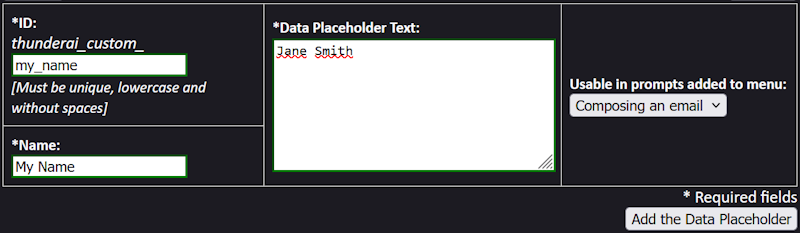
Speichern Sie ihn. Sie können jetzt {%thunderai_my_name%} in jedem Prompt verwenden und ThunderAI ersetzt ihn automatisch durch Ihren Namen.
Schritt 2 — Erstellen Sie den benutzerdefinierten Prompt
Gehen Sie in den ThunderAI-Optionen zum Tab Custom Prompts und fügen Sie einen neuen Prompt hinzu.
Füllen Sie die Felder wie folgt aus:
- ID:
formal_reply - Name:
Antwort verfassen...— Der Name erscheint im ThunderAI-Menü. Die...sind eine nützliche Konvention, um anzuzeigen, dass der Prompt vor der Ausführung eine Eingabe verlangt. - Prompt Text: Kopieren Sie den Prompt unten.
Write a reply to the following email.
Address the reply to: {%author%}
Tone: {%additional_text:tone%}
Sign the reply with: {%thunderai_my_name%}

{%mail_text_body%}
Ein Hinweis zu den verwendeten Platzhaltern:
{%author%}— Ein Standardplatzhalter, der den Namen und die E-Mail-Adresse des Absenders aus dem E-Mail-Header einfügt.{%additional_text:tone%}— Ein Benutzereingabe-Platzhalter: ThunderAI fordert Sie jedes Mal, wenn Sie diesen Prompt ausführen, zur Eingabe des Tons auf. Die IDtoneist die Bezeichnung, die im Eingabefeld angezeigt wird.{%thunderai_my_name%}— Der in Schritt 1 erstellte benutzerdefinierte Datenplatzhalter.{%mail_text_body%}— Der vollständige Text der E-Mail, damit die KI den notwendigen Kontext hat.
Schritt 3 — Konfigurieren Sie die Prompt-Einstellungen
Legen Sie im Formular des neuen Prompts die folgenden Optionen fest:
- Add to menu: Reading an email — Sie möchten auf empfangene E-Mails antworten, nicht diesen Prompt beim Verfassen verwenden.
- Action: Do reply — Dies öffnet ein Verfassen-Fenster, das bereits mit dem Entwurf der KI befüllt ist.
- Ask for additional text: aktivieren — Es ist erforderlich, damit der Platzhalter
{%additional_text:tone%}funktioniert. - Always add the signature: deaktiviert lassen — Da wir den Namen bereits über den Prompt selbst hinzufügen. Aktivieren Sie es, wenn Sie möchten, dass die in den Einstellungen definierte ThunderAI-Signatur ebenfalls hinzugefügt wird.
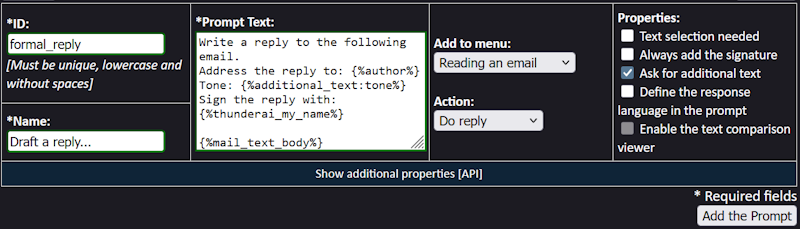
Durch Klicken auf Show additional properties können Sie auch spezifische Konfigurationen für die APIs oder die ChatGPT-Weboberfläche (wie ein bestimmtes Modell oder einen Custom GPT) festlegen, die nur für diesen Prompt gelten.
Fügen Sie den Prompt hinzu und klicken Sie auf die Schaltfläche Save All.
Schritt 4 — Probieren Sie es aus
- Öffnen Sie eine beliebige empfangene E-Mail in Thunderbird.
- Öffnen Sie das ThunderAI-Menü und wählen Sie Antwort verfassen...
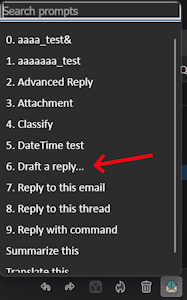
- ThunderAI zeigt ein Eingabefeld mit der Bezeichnung tone: Geben Sie etwas wie
formell und prägnantein und bestätigen Sie.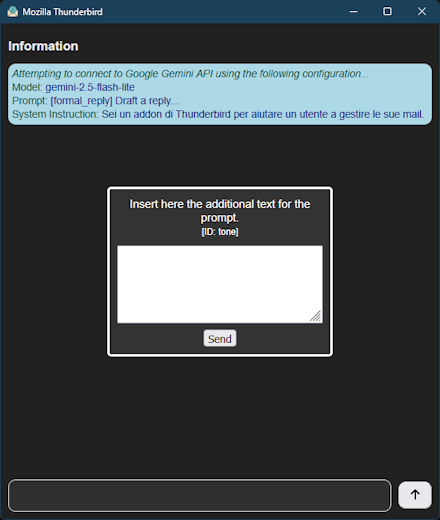
- Der Prompt wird mit allen aufgelösten Platzhaltern an die KI gesendet.
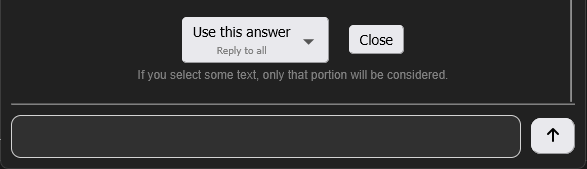
- Nachdem die KI geantwortet hat, klicken Sie auf die Schaltfläche Use this answer, um den Text in ein neues Verfassen-Fenster zu importieren.
Was Sie als Nächstes ausprobieren können
Jetzt, da Sie wissen, wie die Teile zusammenpassen, sind hier einige Richtungen zum Erkunden:
- Weitere benutzerdefinierte Platzhalter hinzufügen — Speichern Sie Ihre Berufsbezeichnung, den Firmennamen oder einen Standardhaftungsausschluss und verwenden Sie sie in allen Ihren Prompts wieder.
- Weitere Benutzereingabefelder hinzufügen — Sie können mehrere
{%additional_text:<id>%}-Platzhalter im selben Prompt haben, jeder mit einer anderen ID. Jeder wird zu einem separaten Eingabefeld. - Den Diff-Viewer aktivieren — Wenn Sie einen Korrekturlese- oder Umschreibe-Prompt mit der Aktion Substitute the original text erstellen, können Sie mit dem aktivierten Diff-Viewer Änderungen prüfen, bevor Sie sie übernehmen.