Die Ollama CORS-Konfiguration hängt von Ihrem Betriebssystem und der Art ab, wie Sie den lokalen Server ausführen.
Auf dieser Seite finden Sie alle Informationen, die mit Hilfe der ThunderAI-Benutzer gesammelt wurden.
Wenn Sie eine neue Konfiguration beitragen möchten, reichen Sie bitte ein neues Issue ein.
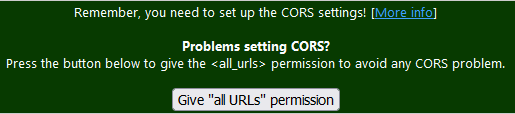
Wenn Sie CORS auf dem Server nicht konfigurieren können oder keinen Zugriff darauf haben, können Sie ThunderAI jetzt die Berechtigung "Alle URLs" erteilen, um CORS-Probleme zu vermeiden.
Verwenden Sie die entsprechende Schaltfläche auf der Optionsseite, wie unten gezeigt.
Übersicht
Docker Desktop
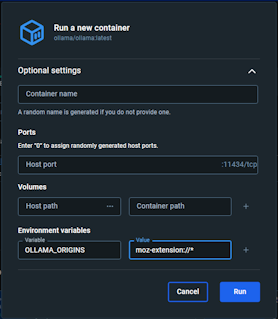
Wenn Sie einen neuen Container starten, öffnen Sie die "Optionalen Einstellungen" und fügen Sie eine "Umgebungsvariable" mit den folgenden Werten hinzu:- Variable:
OLLAMA_ORIGINS - Wert:
moz-extension://*
|  |
Docker-Befehlszeile
Wenn Sie einen neuen Container starten, fügen Sie diese Option dem Docker-Befehl hinzu:
-e 'OLLAMA_ORIGINS=moz-extension://*' |
Docker Compose
Dank an Amras2322
Wenn Sie den Ollama-Dienst konfigurieren, fügen Sie die Option OLLAMA_ORIGINS im Abschnitt environment der Datei docker-compose.yml hinzu:
services:
  ollama:
    image: ollama/ollama:latest
    container_name: ollama
        [...]
    environment:
- OLLAMA_ORIGINS=moz-extension://* |
Ollama unter Windows
Dank an actXc
- Windows-Einstellungen öffnen (Windows-Taste + I)
- Nach "Umgebungsvariablen" suchen
- Auf "Systemumgebungsvariablen bearbeiten" klicken
- Im neuen Fenster auf "Umgebungsvariablen" klicken
- Unter "Systemvariablen" auf "Neu" klicken
- Variablenname:
OLLAMA_ORIGINS - Variablenwert:
moz-extension://* - Mit "OK" bestätigen
- PC neu starten
|
Ollama unter Linux
Dank an lakonis
### Bearbeitung von /etc/systemd/system/ollama.service.d/override.conf
### Alles zwischen hier und dem Kommentar unten wird der Inhalt der Drop-in-Datei

[Service]
Environment="OLLAMA_ORIGINS=moz-extension://*"

### Änderungen unterhalb dieses Kommentars werden verworfen
[...]
Getestet unter Linux Manjaro |
Ollama unter macOS
Dank an jatoko
- Terminal öffnen
- Folgenden Befehl im Terminal ausführen:
launchctl setenv OLLAMA_ORIGINS "moz-extension://*" - Ollama (neu)starten (z.B. beenden und neu starten)
|
Zurück zur Addon-Seite